Préférences : Graphiques -- Général
Graphiques -- Général

Présentation
Plusieurs éléments vont influencer le rendu de la scène dans Firestom.
- Les éléments matériels : la carte graphique (GPU), la mémoire vive (RAM) et le processeur.
- Le type de connexion : connexion internet, réseau local, pas de connexion.
- Le type de stockage des données : MySQL/MariaDB ou SQLite influencent la vitesse de chargement des données du monde virtuel.
Cette page permet de définir de nombreux paramètres graphiques pour adapter le rendu du monde virtuel aux caractéristiques de votre installation. Elle s'ouvre depuis le menu Moi > Préférences > Graphiques > Général.
Si vous utilisez un pré-réglage, il est indiqué en haut de la page. Pour plus d'informations su sujet des pré-réglages, consultez le chapitre Préréglages 📖.
Qualité et performance

Description
- Un curseur glisse le long d'une ligne horizontale vous permettant de passer d'un affichage performant à un affichage plus gourmand en ressources, mais de meilleure qualité. Sept niveaux allant de faible à ultra, appliquent rapidement à tous les paramètres de la page un réglage adapté au niveau graphique de votre choix.
- Ces paramétrages de base peuvent être utilisés tel quel, mais ils peuvent aussi servir de point de départ pour créer un préréglages 📖 personnel.
- Le bouton avec une flèche circulaire
 permet de revenir à la configuration par défaut.
 - Ci-dessous, vous trouverez un tableau listant les valeurs de chaque paramètre par niveau de qualité graphique.

Tableau des niveaux de qualité graphique
| Paramètres | Faible | Faible/Moyen | Moyen | Moyen/Élevé | Élevé | Élevé/Ultra | Ultra |
|---|---|---|---|---|---|---|---|
| Transparence de l'eau 📖 | Désactivé | Désactivé | Désactivé | Désactivé | Activé | Activé | Activé |
| Occlusion ambiante 📖 | Désactivé | Désactivé | Désactivé | Désactivé | Activé | Activé | Activé |
| Reflets affichés à l'écran(SSR) 📖 |
Inaccessible | Désactivé | Désactivé | Désactivé | Désactivé | Désactivé | Désactivé |
| Miroirs 📖 | Désactivé | Désactivé | Désactivé | Désactivé | Désactivé | Désactivé | Désactivé |
| Ombres 📖 | "Aucunes | Aucunes | Aucunes | Aucunes | Soleil/Lune | Soleil/Lune/Projecteur | Soleil/Lune/Projecteur |
| Détails des reflets 📖 | Inaccessible | Statiques | Statiques | Statique & dynamique | Statique & dynamique | Statique & dynamique | Statique & dynamique |
| Couverture des reflets 📖 | Inaccessible | Aucune | Manuels seulement | Manuels seulement | Manuels & terrain | Scène complète | Scène complète |
| Éclairage ponctuel 📖 | Toutes(par défaut) | Toutes(par défaut) | Toutes(par défaut) | Toutes(par défaut) | Toutes(par défaut) | Toutes(par défaut) | Toutes(par défaut) |
| Résolution du miroir 📖 | Inaccessible | Inaccessible | Inaccessible | Inaccessible | Inaccessible | Inaccessible | Inaccessible |
| Rythme de mise à jour du miroir 📖 |
Inaccessible | Inaccessible | Inaccessible | Inaccessible | Inaccessible | Inaccessible | Inaccessible |
| Distance d'affichage 📖 | 64 mètres | 96 mètres | 128 mètres | 128 mètres | 128 mètres | 128 mètres | 256 mètres |
| Nombre max. de particules 📖 |
256 | 2048 | 4096 | 4096 | 4096 | 4096 | 8192 |
| Affichage des avatars 📖 | Limite par la complexité | Limite par la complexité | Limite par la complexité | Limite par la complexité | Limite par la complexité | Limite par la complexité | Limite par la complexité |
| Complexité maximale 📖 | 35000 | 100000 | 200000 | 250000 | 300000 | 350000 | 350000 |
| Maximum d'avatars 3D 📖 | 3 | 5 | 7 | 9 | 11 | 16 | 16 |
| Qualité post-traitement 📖 | Faible | Faible | Élevé | Élevé | Élevé | Élevé | Élevé |
| Max lumières proches 📖 | 8 | 256 | 512 | 1024 | 2048 | 4096 | 4096 |
| Propriétés physique des avatars 📖 |
0.0 | 0.75 | 1.00 | 1.00 | 1.00 | 1.00 | 1.00 |
| Exposition 📖 | Inaccessible | Inaccessible | 1.0 | 1.0 | 1.0 | 1.0 | 1.0 |
| Objets et sculpts | 1.500 | 2.000 | 2.000 | 2.000 | 2.000 | 2.000 | 3.000 |
| Prims flexibles | 0.000 | 1.000 | 1.000 | 1.000 | 1.000 | 1.000 | 1.000 |
| Arbres | 0.125 | 0.500 | 0.500 | 0.500 | 0.500 | 0.500 | 1.000 |
| Avatars | 0.000 | 0.500 | 1.000 | 1.000 | 1.000 | 1.000 | 1.000 |
| Terrain | 1.000 | 1.000 | 2.000 | 2.000 | 2.000 | 2.000 | 2.000 |
| Ciel | 96.000 | 96.000 | 96.000 | 96.000 | 96.000 | 96.000 | 128.000 |
Exemples
-
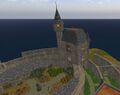 Faible
 -
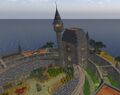 Faible-Moyen
 -
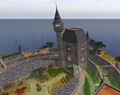 Moyen
Moyen -
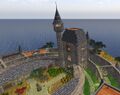 Moyen -Élevé
 -
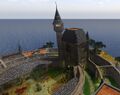 Élevé
Élevé -
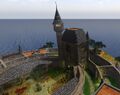 Élevé-Ultra
 -
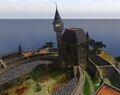 Ultra
Ultra


-
 Faible
 -
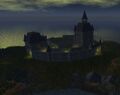 Faible-Moyen
 -
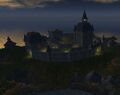 Moyen
Moyen -
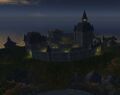 Moyen-Élevé
 -
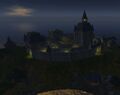 Élevé
Élevé -
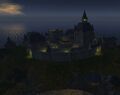 Élevé-Ultra
 -
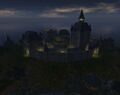 Ultra
Ultra


Mode plein écran
- Cette option est réservée à Windows. Elle nécessite un redémarrage.
- Sous Ubuntu 24.04 elle fonctionne, mais elle n'est pas très stable. Il est préférable de définir le raccourcis clavier de votre choix qui vous permettra d'alterner entre affichage normal et plein écran. Pour cela, ouvrez la page Clavier des préférences, cliquez sur Voir et personnaliser les raccourcis puis sur Fenêtre. Choisissez un raccourci pour Basculer le mode plein écran. Par exemple, vous pouvez utiliser F11 comme dans Firefox.
- Pour Mac, utilisez vos commandes en plein écran du système d'exploitation.
Shaders
Présentation
Définition Wikipedia : « Un shader, ou nuanceur recommandé par l'OQLF (le mot est issu du verbe anglais to shade pris dans le sens de « nuancer »), est un programme informatique, utilisé en image de synthèse, pour paramétrer une partie du processus de rendu réalisé par une carte graphique ou un moteur de rendu logiciel. Il sert à décrire l'absorption et la diffusion de la lumière, la texture à utiliser, les réflexions et réfractions, l'ombrage, le déplacement de primitives et des effets post-traitement.»
Cette section permet de définir quels nuanceurs Firestorm doit utiliser.
Transparence de l'eau
-
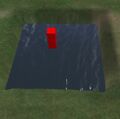 Transparence désactivée - Eau par défaut
 -
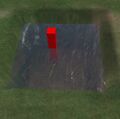 Transparence activée - Eau par défaut
 -
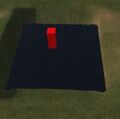 Transparence activée - Eau Valdez


- Cette option permet de rendre l'eau transparente. En l'activant, on peut apercevoir le fond d'une étendue d'eau ou des objets immergés.
- Cependant, la transparence de l'eau dépend aussi du paramètre d'eau (Environnement) 📖 utilisé pour la parcelle/région.
Occlusion ambiante
Définition Wikipédia : L'occlusion ambiante (ou occultation ambiante), aussi appelée Ambient Occlusion en anglais, est un algorithme utilisé dans la modélisation tridimensionnelle, ayant pour but d'améliorer le réalisme d'un rendu en représentant, ce que l'on appelle en arts graphiques, les ombres de contact.
Elle permet d'assombrir les zones naturellement difficiles d'accès à la lumière. Cela a pour effet de faire apparaître le relief des objets, là où les objets sans l'application de cette technique (ou une autre technique plus élaborée), apparaîtraient entièrement plats.
Cette option permet d'afficher des ombres plus réalistes.
Bien entendu, l' environnement 📖 de la parcelle/région doit utiliser les ombres.
-
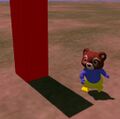 Occlusion ambiante désactivée
 -
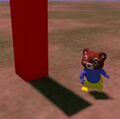 Occlusion ambiante activée


Screen Space Reflections SSR
Présentation
Screen Space Reflections (SSR), ( reflets d'espace écran ) : Technique qui calcule efficacement les reflets en utilisant uniquement les informations visibles à l'écran. Cela évite les calculs superflus sur les objets hors champ ou cachés, ce qui rend la technique très performante.
Avantages
- Reflets réalistes en temps réel
- Très efficace informatiquement
Limite
- Peut créer des artéfacts visuels lorsque des surfaces complexes sont reflétées.
Exemples
-
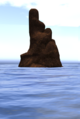 Rocher dans l'eau sans SSR
 -
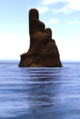 Rocher dans l'eau avec SSR
 -
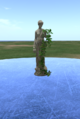 Statue sur glace sans SSR
 -
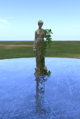 Statue sur glace avec SSR


Voici deux exemples d'activation de SSR. Notez que l'effet dépend fortement de l'angle de vue et de la position des objets. Les résultats peuvent varier selon votre environnement. Peut-être vaut-il mieux tester pour voir le résultat chez vous.
Miroirs
Activer le shader

Cette option permet d'utiliser et voir les miroirs dans une scène . Dès qu'elle est activé, elle rend accessibles les deux options Résolution du miroir 📖 et Rythme de mise à jour du miroir 📖 en bas de la page des paramètres graphiques généraux.
- Pour avoir un miroir l'option Couverture des reflets 📖 doit être réglée au moins sur Manuels seulement et Détails des reflets 📖 au moins sur Statiques&dynamique pour refléter les avatars.
Pour plus d'informations au sujet des miroirs, consultez la page PBR - Les miroirs 📖.
- Pour limiter le lag, les deux paramètres Résolution du miroir et Rythme de mise à jour du miroir décrits ci-dessous sont importants. Adaptez ces deux paramètres à votre matériel.
Résolution du miroir
- La résolution d'une image est définie par un nombre de pixels par unité de longueur de la structure à numériser
- Dans Firestorm, la résolution du miroir varie de 256 à 2048 pixels. Sélectionnez la valeur souhaitée dans le menu déroulant Résolution du miroir. Plus la résolution est élevée, plus l'image est nette, mais plus l'affichage du miroir consommera de ressources matérielles.Les FPS (images par seconde) baissent parce que votre GPU 📖 prend plus de temps à générer chaque image.
-
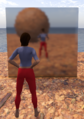 résolution 256
 -
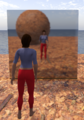 résolution 512
 -
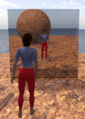 résolution 1024
 -
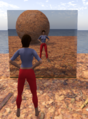 résolution 2048


Rythme de mise à jour du miroir
La mise à jour du miroir doit être fréquente pour refléter les modifications en temps réel du monde virtuel (mouvements des avatars, nuages, environnement). Cependant, plus la fréquence de mise à jour est élevée, plus les calculs augmentent et plus les ressources matérielles consommées sont importantes, ce qui affecte les FPS.
Sélectionnez la valeur souhaitée dans le menu déroulant Rythme de mise à jour du miroir. Les valeurs possibles sont :
- Low = mise à jour peu fréquente
- Toutes les 4 images = mise à jour tous les 4 frames
- Toutes les 2 images = mise à jour tous les 2 frames
- Toutes les images = mise à jour chaque frame. Si vous avez 60 FPS, le miroir sera mis à jour 60 fois par seconde.
Ombres
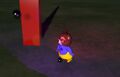
-
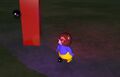 Aucune ombre
 -
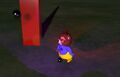
 Source Soleil et Lune
 -
 Source Soleil Lune et projecteur


Le menu déroulant Ombres vous permet de choisir les sources lumineuses qui induisent les ombres dans le monde. Trois options sont possibles :
Aucune
Si vous sélectionnez Aucune, aucune source lumineuse ne sera prise en compte pour calculer les ombres. Ainsi, même si l'environnement de la région ou de la parcelle où se trouve votre avatar utilise les ombres, elles ne s'afficheront pas.
Soleil/Lune
-
 Lune et ombres
 -
 Soleil et ombres


- Si vous sélectionnez Soleil/Lune les ombres apparaitront en fonction de l'environnement choisi sur la région ou la parcelle. La position de la Lune ou du Soleil dans le ciel, la brume, la clarté de la scène influencent les ombres.
Soleil/ Lune/Projecteur
- Dans Firestorm, un objet peut se transformer en projecteur depuis l'onglet Attributs de l'outil construire 📖.
- Cette option ajoute les ombres induites par les lampes et les projecteurs en plus de celles du Soleil et de la Lune.
Les reflets
Généralités
L'affichage des reflets dans le monde fait appel à quatre méthodes différentes qui coexistent dans Firestorm :
- L'utilisation d'un shader Screen Space Reflections (SSR) 📖 qui, lorsqu'il est activé ne reflète que ce qui est visible à l'écran. Les objets en dehors de l'écran ne sont pas reflétés. L'activation de SSR peut impacter les performances selon la configuration du système.
- Le système PBR utilisé dans Firestorm, inclut un rendu de réflexion par défaut. C'est un système automatique de base qui prend en compte toute la région.
- Les utilisateurs peuvent remplacer ce comportement par défaut en créant des sondes de réflexion manuelles pour plus de contrôle. Ce dispositif capture une image sphérique 3D de l'environnement depuis sa position et reflète tout l'environnement autour de la sonde, mais uniquement dans sa zone définie.
- Les miroirs 📖, qui doivent être activés, utilisent aussi les sondes de réflexion.
Les deux options décrites ci-dessous influencent les reflets des sondes de réflexion et des miroirs.
Détails des reflets
Le menu déroulant Détails des reflets permet de définir ce qui va être reflété sur une surface brillante. Il propose trois options:
- Statiques : si vous sélectionnez cette option, seuls les éléments immobiles seront reflétés. C'est la moins couteuse en ressource. Il est à noter que les nuages seront reflétés même s'ils sont mobiles.
- Statique & dynamique : en plus des objets statiques, cette option permet de refléter les éléments mobiles de la scène comme les avatars, les NPC, les animeshes, les véhicules.
- Temps réel : en plus de refléter les éléments statiques et dynamiques de la scène, la mise à jour du reflet se fera pour chaque frame. Ainsi, si votre FPS est à 60, la mise à jour du reflet se fera 60 fois par seconde. Cette option est la plus couteuse en ressource.
Couverture des reflets
- L'option Couverture des reflets reste peu documentée. Les trois niveaux disponibles (Manuel, Manuel & Terrain, Scène complète) ne présentent pas de différences visuelles distinctes, hormis une augmentation de la charge système.
- Point important : pour que les reflets s'affichent (qu'il s'agisse de sondes de réflexion ou de miroirs), l'option "Aucun" ne doit pas être sélectionnée. »
Résultats des différentes configurations
| Détails des reflets et Couverture des reflets |
Exemples de résultats | Miroirs activés | Description |
|---|---|---|---|
| Statiques Aucune |

|

|
|
| Statiques Manuels seulement |

|

|
|
| Statiques & dynamique Aucune |
|

|
|
| Statiques & dynamique Manuels seulement |

|

|
|
| Temps réel Aucune |
|
|
|
| Temps réel Manuels seulement |
|
|
|
Sources
- Documentation Second Life (fr) : Comprendre et aider le nouveau système de réflexion
- Blog d'Inara Pey (en) : A simple introduction to PBR materials, reflection probes & glTF in Second Life
- Blog d'Austin Tate (en): Second Life PBR – Resources
Éclairage ponctuel
Le menu déroulant Éclairage ponctuel permet de définir les sources lumineuses rendues dans la scène. Les choix possibles sont :
- Toutes (par défaut)
- Réduites
- Soleil / Lune uniquement
Note : Un redémarrage est nécessaire pour appliquer les modifications.
Dans Firestorm 7.2.3, les trois options proposées n'ont pas présenté de différences visuelles distinctes pendant les tests. Ce menu déroulant était lié à Advanced Lighting Model (ALM) qui n'existe plus. (Un test dans Firstorm 6.6.17 montre que cette option fonctionne, si ALM est désactivé).
Distance d'affichage

Un curseur permet de définir la distance d'affichage des éléments 3D de la région à partir du point de vue de la caméra 📖. Au-delà d'un certain éloignement, rien ne s'affiche à l'écran. Cela est important pour adapter le coût matériel du rendu d'une scène en fonction des ressources de votre ordinateur, ou si vous souhaitez réduire votre consommation énergétique pour préserver la vie sur la planète.
À l'aide de la souris déplacez le curseur horizontalement pour définir une distance d'affichage limite comprise entre 32m et 1024m.
-
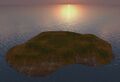 Distance d'affichage
32 m -
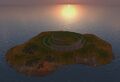 Distance d'affichage 128 m
 -
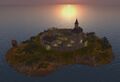 Distance d'affichage 200 m
 -
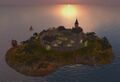 Distance d'affichage 300 m


Remarques
- La distance d'affichage est automatiquement réduite lorsque la mémoire vidéo (VRAM) est très faible
- Lorsque l'option Activer la distance d'affichage par paliers est activée via le menu Moi > Préférences > Firestorm > Extras 📖, le viewer utilise automatiquement cette configuration.
- Si la configuration Monde > Améliorer les performences graphiques > Paramètres graphiques 📖 est définie, le viewer ajuste ce paramètre en continu selon les besoins.
Particules

Un système de particules est une technique graphique numérique utilisée par les logiciels graphiques (2D ou 3D) ou d'effets vidéo. Elle permet de simuler de nombreux phénomènes naturels tels que le feu, les explosion, la fumée, l'eau, les nuage, la poussière, la neige, les feux d'artifice, et les animés à l'aide de forces qui agissent sur celles-ci telles que la gravité, le vent, l'inertie, etc. (Wikipedia).
Dans Firestorm il est possible de générer des particules à l'aide de scripts LSL 📖 utisant la fonction llParticleSystem.
Un curseur avec le label Nombre max. de particules permet de définir une quantité acceptable de particules pour votre installation. Réduire le nombre maximal de particules diminue directement la charge, car il y a littéralement moins d'objets à traiter.
À l'aide de la souris déplacez le curseur horizontalement pour définir le nombre maximum de particules affichées à l'écran compris entre 0 et 8192.
-
 Quelques papillons
 -
 Beaucoup de papillons
 -
 Énormément de papillons


Avatars
Affichage des avatars
-
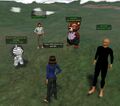 Limite par complexité,
complexité maximale -
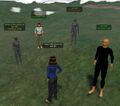 Limite par complexité
complexité basse -
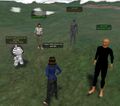 Limite par complexité
Toujours afficher les amis -
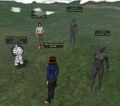 N'afficher que les amis


Le menu déroulant Affichage des avatars propose trois choix :
- Limite par la complexité : Cette option définit un seuil de complexité 📖 au-delà duquel les avatars s'affichent sous forme d'une poupée grise (Jellydoll). Si vous faites ce choix, le curseur Complexité maximale 📖 est accessible pour vous permettre de définir une limite de complexité.
- Toujours afficher les amis: Ce choix, comme le précédent, permet d'afficher les avatars en fonction de leur complexité, mais uniquement s'ils ne sont pas vos amis. Vos amis s'affichent normalement, quel que soit la complexité de leur avatar.
- N'afficher que les amis : Ici, il n'est plus question de complexité, le curseur Complexité maximale 📖 est désactivé. Seuls vos amis s'affichent normalement; les autres sont des poupées grises.
Remarque : l'option Monde > N'afficher que les amis 📖 masque complètement les avatars non-amis, sans même afficher de poupée grise.
Complexité maximale

Cette option est utilisée avec le menu déroulant Affichage des avatars 📖 décrit précédemment et son accessibilité en dépend.
Un curseur permet de définir le seuil de complexité au-delà duquel les avatars s'affichent sous forme d'une poupée grise (Jellydoll). À l'aide de la souris, déplacez le curseur horizontalement pour définir cette limite qui doit être comprise entre 20 000 et Aucune limite.
Remarque : vous ne devriez pas utiliser Aucune limite, cette valeur peu provoquer un plantage de votre viewer.
Classement par niveau d'influence des avatars sur votre viewer :
| Impact | Compléxité |
|---|---|
| Faible | 35 000 |
| Bas-Moyen | 100 000 |
| Moyen | 200 000 |
| Mi-haut | 250 000 |
| Haut | 300 000 |
| Haute-Ultra | 350 000 |
| Ultra | 400 000 |
Maximum d'avatar 3D

Le curseur Maximum d'avatars 3D permet de définir le nombre d'avatars, de PNJ et d'animeshes 📖 qui sont complètement rendus en 3D et animés à l'écran. Les autres avatars s'affichent en 2D sous forme de sprites.
À l'aide de la souris, déplacez le curseur horizontalement pour définir le nombre d'avatars qui seront affichés en 3D dans la scène du viewer. Ce nombre est compris entre 1 et Aucune limite.
Affichage dynamique en 3D et en sprites
Lorsque vous limitez le nombre d'avatars 3D en dessous du nombre total d'avatars présents, l'affichage bascule aléatoirement entre 3D et sprites. Cela signifie que chaque avatar peut passer alternativement d'un état 3D animé à un état sprite, et vice versa. Ainsi, tous les avatars restent animés à un moment ou un autre, même si seul un nombre limité est affiché en 3D simultanément.
Les sprites ne sont pas statiques : ils sont multidirectionnels et s'orientent en fonction de la caméra, créant une impression de profondeur 3D quand vous tournez autour d'eux.
Exemple concret
Avec 20 avatars présents et le seuil en dessous de 20 :
- Image 1 : À gauche, quelques zébrés affichés en 3D présentent des positions variées et clairement animées. À droite, 7 à 8 zébres alignés dans la même posture correspondent aux sprites (affichage 2D).
- Image 2 : Avec le seuil augmenté au-delà de 20, tous les zébres affichent des positions différentes et des mouvements distincts (animation de danse), confirmant que tous sont rendus en 3D.


Propriétés physiques des avatars
Les Propriétés physiques sont des éléments d'inventaire de type vêtement 📖. Ils vous permettent de personnaliser la façon dont les seins, le ventre et les fesses de votre Avatar se déplacent en réponse à vos mouvements.

Un curseur permet de définir le niveau de détail de la physique des avatars. À l'aide de la souris déplacez le curseur horizontalement pour définir cette valeur comprise entre 0 et 1. Réglez sur 0 pour désactiver complètement la physique des avatars.
Les tests montrent que l'amplitude du mouvement reste le même. Plus la valeur est proche de 0 plus le déplacement est saccadé et plus la valeur est proche de 1 plus il est fluide.
Post-traitement
- 🏗️
Lumière

Présentation
Dans Firestorm, une primitive peut être transformée en source de lumière depuis l'onglet Atributs de l'éditeur d'objets 📖. Ces lumières vont influencer le rendu de la scène mais aussi utiliser plus ou moins de ressources matérielles pour être affichées à l'écran.
Un curseur avec le label Max. lumières proches permet de définir le nombre de lumières visibles à partir du point de vue de la caméra 📖.
À l'aide de la souris déplacez le curseur horizontalement pour définir le nombre maximum de lumières visibles à l'écran, ce nombre est compris entre 0 et 8192.
Exemple
-
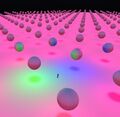 Dispositif
 -
 Max lumières : 730
 -
 Max lumières : 420
 -
 Max lumières : 315
 -
 Max lumières : 105
 -
 Max lumières : 0


Soit un plan sur lequel sont disposées des rangées de lumières. Si on diminue progressivement la valeur de Max. lumières proches, on voit les lumières s'éteindre en périphérie du dispositif. Si elles ne sont pas transparentes, les primitives restent visibles.
-
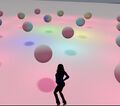 Distance d'affichage réduite
 -
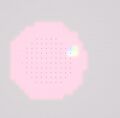 Lumières et objets masqués.


L'option Distance d'affichage 📖 lorsqu'elle est réduite masque les lumières mais aussi les primitives.
Exposition
- 🏗️
Facteurs de détails liés à la distance
- 🏗️
Préréglages
- 🏗️