Préférences : Couleurs -- Étiquettes
Couleurs -- Étiquettes
-
 Étiquettes

Présentation générale
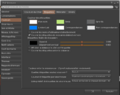
- Cette page permet de définir la couleur du texte et du fond des étiquettes 📖 qui affichent le nom de l'avatar au dessus de sa tête.
- Elle s'ouvre depuis le menu Moi > Préférences > Couleurs > Étiquettes.
- Les types d'étiquettes sont représentés par un rectangle coloré et un label qui les identifie.

- La couleur de chaque type d'étiquette peut être remplacée. Pour cela, faites un clic gauche sur le rectangle pour ouvrir la palette de couleur 📖 et sélectionnez une autre couleur.
Couleur des étiquettes
La section Couleur des étiquettes de cette page concerne la couleur du texte dans les info-bulles qui affichent le nom de l'avatar et parfois son |groupe 📖 actif.
Tableau des couleurs des étiquettes
| Label | Couleur par défaut | Description | Exemple |
|---|---|---|---|
| Mon nom | #ffffff | Couleur du texte de votre étiquette | 
|
| Amis | #bfea7c | Couleur du texte des étiquettes de vos amis 📖 Pour utiliser cet affichage, cochez la case Colorer les étiquettes de mes amis distinctement sous l'ensemble des rectangles de couleurs. |

|
| Ignorés | #666666 | Couleur du texte de l'étiquette d'un utilisateur ignoré | 
|
| Linden Lab | #007fff | Pas dans OpenSimulator | |
| Correspondances | #ffffff | Couleur du texte des étiquettes des utilisateurs lambda | 
|
| Non-Correspondances | #e5e5e5 | Pas dans OpenSimulator | |
| Nom d'utilisateur | #ffffff | Ce rectangle de couleur s'affiche seulement si vous cochez la case Colorer les noms d'utilisateur dinstinctement. Cela sert à différencier les noms d'affichage des noms d'utilisateur dans Second Life. Il n'y a que des noms d'utilisateur dans OpenSimulator. Cette option n'est pas utilisée. |
Bulles des étiquettes

La section Étiquettes/Bulle de discussion de cette page concerne la couleur de fond des étiquettes.
Modifier la couleur de fond
Un rectangle noir est affiché dans cette section. Le noir est la couleur de fond par défaut des étiquettes. Vous pouvez la modifier. Pour cela, faites un clic gauche sur le rectangle pour ouvrir la palette de couleur 📖 et sélectionnez une autre couleur.
- Exemple d'étiquette avec un fond indigo :

Si vous avez activé l'option Afficher des bulles de discussion à la page Moi > Préférences > Conversations > Apparence 📖, l'étiquette prend une couleur plus claire et le fond du texte prend la couleur que vous avez définie.
- Exemple de bulles de discussion avec une étiquette noire :

- Exemple de bulles de discussion avec une étiquette rouge :

Opacité de l'étiquette
Un curseur horizontal permet de définir le degré d'opacité de la couleur de fond des étiquettes. Ce paramètre est une valeur comprise entre 0,0 et 1,0. La valeur 0,0 correspondant à un font transparent et la valeur de 1,0 correspondant à un font complètement opaque. Par défaut cette valeur est définie à 0,5.
- Exemple d'étiquette avec une opacité de 0,0 :

- Exemple d'étiquette avec une opacité de 1,0 :

Alignement
Le curseur Alignement vertical permet de régler la hauteur de l'étiquette au dessus de l'avatar. Ce paramètre compris entre -5,0 et 5,0. Par défaut il est défini à 0,0. Cette option permet d'ajuster l'affichage de l'étiquette à la taille de l'avatar.
- Exemples d'affichages :
-
 Paramètre à 0,0
 -
 Paramètre à 0,2


Les distances

Distance dans les étiquettes
Si l'option Afficher la distance à côté de l'étiquette est activée, la distance qui vous sépare d'un avatar s'affiche dans son étiquette.
- NDLR : L'intitulé Afficher la distance dans l'étiquette serait une alternative plus précise.
- Exemple :

Coloration et distance
Si l'option Colorer les étiquettes selon la distance est activée, quatre nouveaux rectangles de couleur s'affichent dans la fenêtre.

- Cette option remplace la coloration du texte des étiquettes par catégorie d'avatar (utilisateurs normaux, avatars ignorés, amis), sauf pour les amis si l'option Colorer les étiquettes de mes amis distinctement 📖 est activée.
- Le texte des étiquettes se colore selon la distance à laquelle vous vous trouvez des avatars. Si vous chuchotez, parlez ou criez, la portée de vos messages sera différente.
- Pour plus d'informations à ce sujet, consultez les options Afficher un bouton Parler / Chuchoter / Crier dans la fenêtre du Chat local et Utiliser les raccourcis clavier à la page Moi > Préférences > Conversations > Saisie 📖.
Signification des couleurs
| Label | Couleur par défaut | Description | Exemple |
|---|---|---|---|
| À portée de voie normale | #00ff00 |
|

|
| À porté de chuchottement | #00ff00 |
|
|
| À portée de cri | #ffff00 |
|

|
| Hors de portée de cri | #ff0000 |
|

|
Couleur selon le client
Cette fonctionnalité n'est pas couverte dans cette documentation, car sa compatibilité avec les clients compatibles avec OpenSim actuels reste à vérifier.