Préférences : Couleurs -- Divers
Couleurs -- Divers

Faisceau de sélection
Présentation
- Le faisceau de sélection dans Firestorm viewer est un effet visuel composé d'une succession de points lumineux, style particules, qui se déplacent sur une ligne reliant l'avatar à l'objet sélectionné, permettant de voir l'interaction.
- Par défaut, les points du faisceau ont la forme du logo de Phoenix, et prennent successivement toutes les couleurs de l'arc-en-ciel.

Modifier la couleur du faisceau
- Cette option permet de modifier la couleur du faisceau de sélection. Pour l'utiliser vous devez désactiver la configuration par défaut.
- Vous pouvez changer la forme et la couleur des points lumineux ou désactiver les options par défaut depuis la page Moi > Préférences > Firestorm > Avatar📖.
- Pour modifier la couleur du faisceau depuis la page Moi > Préférences > Couleurs > Divers, faites un clic gauche sur le rectangle pour ouvrir la palette de couleur 📖 et sélectionnez une autre couleur.

- Exemples :
-
 Faisceau blanc (défaut)
 -
 Faisceau rouge
 -
 Faisceau noir


Dialogues des scripts
Présentation
Les fonctions de script 📖 llDial() et llTextBox() affichent une boîte de dialogue dans le coin supérieur droit du viewer.
-
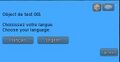 Exemple avec llDial()
 -
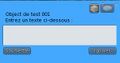 Exemple avec llTextBox()

Le texte de la boîte de dialogue est noir (#000000) sur fond bleu (#44a8ff) par défaut.
Modifier les couleurs de la boîte de dialogue

Deux rectangles de couleur vous permettent de modifier les couleurs du texte et du fond de la boîte de dialogue. Le rectangle de gauche (noir) correspond à la couleur du texte et le rectangle de droite (bleu) à celle du fond. Faites un clic gauche sur un rectangle pour ouvrir la palette de couleur 📖 et remplacer sa couleur.
Script du test
Exemple de script sommaire utilisé pour tester les couleurs de la boîte de dialogue :
| Code exemple |
|---|
// Ce script ne fait rien de particulier, il ouvre seulement une boîte de dialogue.
// Placez ce script dans un cube et cliquez sur le cube.
integer ecoute;

stopScript()
{
   llSetTimerEvent(0.0);// Arrêter le timer
   llListenRemove(ecoute);// Arrêter l'écoute
}

default
{
    touch_start(integer nbr)
    {
       integer canal = 0x80000000 | (integer)llFrand(65536) | ((integer)llFrand(65536) << 16);
       ecoute = llListen(canal,"","","");
       llSetTimerEvent(30.0);
       llTextBox(llDetectedKey(0), "Entrez un texte ci-dessous :", canal);
    }
    listen(integer chan, string name, key id, string msg)
    {
        llSay(0,msg); //Écrit dans la chat le message entré dans la boîte de dialogue
        stopScript();
    }
    timer()
    {
       stopScript();
    }
}
|
Exemple
- Couleur du texte : bleu #0000ff
- Couleur du fond : gris #bfbfbf

Opacité des fenêtres

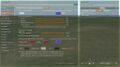
Cette section permet de définir l'opacité du fond des différents types de fenêtres : actives, inactives, de caméra et de mouvement, de conversation. Pour chacun de ces cas, vous pouvez définir le degré d'opacité de la fenêtre à l'aide de la souris en déplaçant un curseur sur une ligne horizontale. Cette valeur est comprise entre 0,0 et 1,0. La valeur 0,0 correspond à un font transparent et la valeur de 1,0 correspond à un font complètement opaque.
Fenêtres actives
-
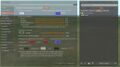 Inventaire actif, préférences inactives
 -
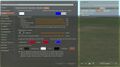 Inventaire inactif, préférences actives
 -
 Inventaire et préférences inactifs


- Une fenêtre active est la fenêtre dans laquelle vous travaillez actuellement. Elle reçoit tout ce que vous tapez au clavier et réagit à vos clics. On dit aussi qu'elle « a le focus ».
- Le premier curseur de cette section permet de définir l'opacité de toutes les fenêtres actives dans Firestorm, hormis l'outil de contrôle des mouvements 📖 et la mini-carte 📖. L'opacité de cette dernière peut être définie depuis la page Moi > Préférences > Couleurs > Minicarte 📖.
- Par défaut l'opacité des fenêtres actives est définie à 1.00.
Fenêtres inactives
- Une fenêtre inactive est une fenêtre ouverte mais que vous n'utilisez pas en ce moment. Elle ne reçoit pas vos entrées clavier.
- Le deuxième curseur permet de définir l'opacité de toutes les fenêtres inactives dans Firestorm, hormis l'outil de contrôle des mouvements 📖, la mini-carte 📖 et l' outil caméra 📖.
- Par défaut l'opacité des fenêtres inactives est définie à 0.95.
Fenêtres de caméra et de mouvement
-
 Outil caméra
 -
 Outil de contrôle des mouvements.


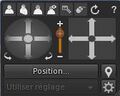
- Le troisième curseur règle l'opacité des fenêtres actives et inactives de l'outil de contrôle des mouvements 📖 et de l' outil caméra 📖.
- L'opacité de l'outil caméra peut aussi être réglée à l'aide du curseur des fenêtres actives. La valeur la plus basse des deux curseurs détermine l'opacité finale de l'outil caméra.
- Par défaut l'opacité de ces deux outils est définie à 1.00.
Fenêtre de conversation
-
 Fond opaque
 -
 Fond transparent


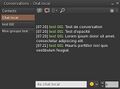
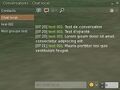
- Le quatrième curseur règle l'opacité de la fenêtre de conversation (chat) 📖.
- La fenêtre de conversation peut être influencée par deux curseurs : le curseur des fenêtres actives (quand elle est active) et le curseur des fenêtres inactives (quand elle est inactive). C'est la valeur la plus basse qui détermine l'opacité finale.
- Par défaut l'opacité de la fenêtre de conversation est définie à 1.00.
- Cette option ne règle pas l'opacité de la console du chat 📖 (voir ci-dessous).
Case à cocher : "Use Active opacity value when the conversations window is focused"
- Cette option permet à la fenêtre de conversation d'être opaque quand vous l'utilisez (active) et transparente quand vous ne l'utilisez pas (inactive).
- Avec la case cochée : Seul le curseur des fenêtres actives affecte l'opacité quand la fenêtre de conversation a le focus. Vous pouvez ainsi laisser ce curseur à 1.00 (opaque) pour avoir une fenêtre de conversation opaque en écrivant dans la chat, tandis que le curseur de conversation la rend transparente quand vous ne l'utilisez pas.
- Sans la case cochée : Le curseur de conversation affecte l'opacité dans tous les cas (actif ou inactif), ce qui vous force à un compromis.
- Note : Le label de la case à cocher signifie "Utiliser la valeur d'opacité active quand la fenêtre de conversation a le focus".
Opacité et couleur des consoles

Présentation
- Cette section permet de définir la couleur et l'opacité de l'arrière-plan de la console de chat 📖 qui affiche le chat local en bas à gauche de l'écran lorsque la fenêtre de conversation 📖 est fermée.
- Deux modes d'affichage de la console sont possibles : le mode classique et le nouveau mode. La couleur et l'opacité de l'arrière-plan de la console peuvent être définies pour les deux modes.
- Le mode classique peut être activé ou désactivé depuis le menu Moi > Préférences > Conversations > Apparence > Utiliser le mode classique pour la console.
-
 Console nouveau mode opaque noire
 -
 Console mode classique opaque noire
 -
 Console nouveau mode opaque bleue
 -
 Console mode classique opaque bleue
 -
 Console nouveau mode transparente 220.0
 -
 Console mode classique transparente 0.0


Couleur
- Un rectangle noir placé sous le label Opacité de la console permet de modifier la couleur de l'arrière-plan de la console de chat. Pour cela, faites un clic gauche sur le rectangle pour ouvrir la palette de couleur 📖 et sélectionnez une autre couleur.
Opacité
- Un curseur placé à droite du rectangle de couleur permet de définir le degré d'opacité de l'arrière-plan de la console de chat. À l'aide de la souris, déplacez le curseur horizontalement. L'opacité est comprise entre 0,0 et 1,0, sa valeur par défaut est 0,500. La valeur 0,0 correspond à un fond transparent et la valeur de 1,0 correspond à un fond complètement opaque.
Fond du texte flottant
Présentation
- Le propriétaire d'un objet doit placer un script 📖 contenant la fonction llSetText() pour afficher un texte flottant avec une couleur et une opacité données. Vous ne pouvez pas modifier ces deux paramètres.
- Cette section permet de définir l'opacité du fond des textes flottants.
- Par défaut, les textes flottants n'ont pas de fond, mais vous pouvez activer cette option via Moi > Préférences > Interface > Monde 3D > Afficher arrière-plan texte flottant 📖 en sélectionnant Tous les objets dans le menu déroulant.
-
 Texte noir -- alpha 1.0
 -
 Texte blanc -- alpha 1.0
 -
 Texte blanc -- alpha 0.5


Le curseur

- Un curseur avec le label Opacité du fond du texte flottant permet de définir le degré d'opacité de l'arrière-plan des textes flottants. À l'aide de la souris déplacez le curseur horizontalement. L'opacité est comprise entre 0,0 et 1,0, sa valeur par défaut est 0.750. La valeur 0,0 correspond à un font transparent et la valeur de 1,0 correspond à un font complètement opaque.
Script de test
Pour tester l'affichage du fond des textes flottants, placez le script ci-dessous dans un cube.
| Code exemple |
|---|
// Vous pouvez modifier le texte placé entre guillemets.
string texte = "Ceci est un texte flottant";

/* Ce vecteur correspond à la couleur blanche.
Toutes les couleurs sont possibles. Par exemple :
Noir : <0.0,0.0,0.0>
Rouge : <1.0,0.0,0.0>
Vert : <0.0,1.0,0.0>
Bleu : <0.0,0.0,1.0>
N'oubliez pas les ; à la fin des instructions */
vector couleur = <1.0,1.0,1.0>;

/* Cette variable définit le degré d'opacité
 du texte, elle est comprise entre 0.0 et 1.0 */
float opacite = 1.0;

default
{
    state_entry()
    {
        llSetText(texte,couleur,opacite);
    }
}
|
Exemples
-
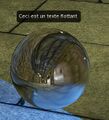 Texte blanc
Fond noir
Alpha 1.0 -
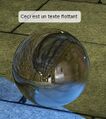 Texte noir
Fond blanc
Alpha 1.0 -
 Texte rouge
Fond blanc
Alpha 1.0 -
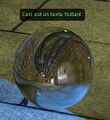 Texte vert
Fond noir
Alpha 1.0 -
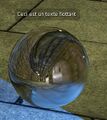 Texte blanc
Fond noir
Alpha 0.250 -
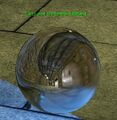 Texte vert
Alpha 0.0


- La couleur du fond est blanche ou noire, elle est définie par le viewer qui recherche le meilleur contraste avec la couleur du texte.
- Si vous placez un texte flottant au-dessus d'un objet, gardez à l'esprit que tous les utilisateurs n'ont pas activé l'affichage du fond des textes flottants. Il est préférable de tester l'affichage du texte sans fond pour choisir sa couleur.
Surlignage de la recherche

- Cette section permet de définir la couleur de l'arrière-plan et de la police des résultats de recherche, tant dans la fenêtre de préférences 📖 que dans la recherche du menu de Firestorm 📖.
- Deux rectangles rouges placés sous le label Surlignage des préférences recherchées permettent de modifier la couleur de l'arrière-plan et de la police des résultats de recherche. Pour cela, faites un clic gauche sur le rectangle de votre choix pour ouvrir la palette de couleur 📖 et sélectionnez une autre couleur. Cliquez sur le bouton OK en bas de la page pour enregistrer les modifications.
Exemples de recherche dans les préférences
Conditions des tests :
- Test 1 : couleur rouge par défaut #b9001e pour l'arrière-plan et le texte, recherche du mot chat
- Test 2 : couleur d'arrière-plan vert émeraude #10B981, couleur du texte cyan #06B6D4 , recherche du mot chat
Résultats :
-
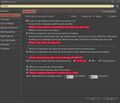 Résultats de recherche en rouge
 -
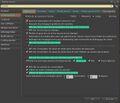 Résultats de recherche en vert et cyan


Conditions des tests :
- Test 1 : couleur du texte rouge par défaut #b9001e, mot recherché région
- Test 2 : couleur du texte cyan #06B6D4, mot recherché région
Résultats :
-
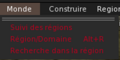 Résultat de recherche en rouge
 -
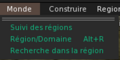 Résultat de recherche en cyan


Couleur de balise

- Partie non développée pour l'instant.
Couleurs des notices

- Cette section permet de modifier les couleurs des [[Firestorm_Inventaire_Fichier_Ouvrir#Note|notes (notecards).
- Sous le label Couleurs des notices 4 rectangles de couleurs affichent la couleur du texte, de l'arrière-plan, du curseur et de la sélection dans les notes.
- Pour modifier la couleur d'un de ces éléments, faites un clic gauche sur son rectangle pour ouvrir la palette de couleur 📖 et sélectionnez une autre couleur.
- Ces couleurs ne sont visibles que dans votre viewer.
Exemples
-
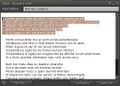 Couleurs par défaut
Texte : noir
Arrière-plan : blanc
Curseur : noir
sélection : kaki -
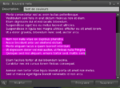 Couleurs modifiées
Texte : blanc
Arrière-plan : magenta
Curseur : vert
sélection : Lilas


Opacité d'arrière-plans

Cette section affiche trois cases à cocher qui permettent de définir l'opacité d'arrière-plan de différents éléments.
Toujours afficher les dialogues des scripts sur un arrière-plan opaque


- Cette case à cocher permet de toujours afficher les dialogues de scripts sur un arrière-plan opaque, même si l'opacité des fenêtres actives ou inactives est inférieure à 1.0.
- Si un dialogue de script est déjà ouvert, les modifications ne seront visibles que si vous le fermez et le rouvrez.
Arrière-plan des notices des groupes
-
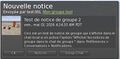 Notice de groupe, fond opaque
 -
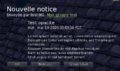 Notice de groupe, fond transparent


Notice de groupe
- Dans Firestorm une notice est une notification envoyée aux membres d'un groupe 📖 via le profil du groupe par un membre autorisé. Elle se distingue d'un message ordinaire par son caractère informatif et formel. La notice vise à transmettre une information structurée et importante à plusieurs personnes simultanément. Des items peuvent accompagner le message.
- Pour recevoir une notice d'un groupe 📖 l'option "Recevoir les notices du groupe" doit être activée dans les paramètres personnels du profil du groupe.
Arrière-plan opaque
- Cochez la case Toujours afficher les notices des groupes avec un arrière-plan opaque pour que l'arrière-plan des notices de groupes reste opaque, même si l'opacité des fenêtres actives ou inactives est inférieure à 1.0.
- Attention : Sur la version testée, à la date du 19 mai 2026, cette option ne fonctionne pas comme prévu. Les utilisateurs anglophones sont invités à signaler ce bug sur le JIRA de Firestorm si ce n'est pas déjà fait. Testez la fonctionnalité chez vous et vérifiez si un ticket n'est pas déjà ouvert.

- Lorsque vous cochez cette case deux rectangles de couleur et deux curseurs s'affichent.
Menus circulaires

- Lorsque vous faites un clic droit sur un avatar, un objet ou sur le terrain, un menu contextuel circulaire (ou camenbert) divisé en 8 portions cliquables s'affiche. Ces menus permettent d'accéder à des fonctionnalités directement liées à l'élément sélectionné.
- L'utilisation des menus circulaires peut être activée depuis le menu Moi > Préférences > Interface > Interface 2D 📖 en cochant l'option Utiliser le menu circulaire.
Couleurs

- Deux rectangles de couleur vous permettent de modifier les couleurs du fond du menu circulaire. Le rectangle de gauche (#3d3d3d) correspond à la couleur du disque et le rectangle de droite (#8e5b3f) à de la portion sélectionnée.
- Faites un clic gauche sur un rectangle pour ouvrir la la palette de couleur 📖 et remplacer sa couleur.
Opacité


Le curseur placé à droite du label Opacité permet de définir le degré d'opacité de l'arrière-plan du menu circulaire. À l'aide de la souris, déplacez le curseur horizontalement. L'opacité est comprise entre 0,0 et 1,0 (valeur par défaut : 0,850). La valeur 0,0 correspond à un fond transparent et 1,0 à un fond complètement opaque.
Dégradé


Le curseur placé à droite du label Dégradé permet de définir le degré du dégradé couleur/transparence de l'arrière-plan du menu circulaire. À l'aide de la souris, déplacez le curseur horizontalement. L'importance du dégradé est comprise entre 0,0 et 1,0 (valeur par défaut : 0,300). La valeur 0,0 correspond à un fond uni sans dégradé, et 1,0 à un dégradé très marqué avec un fond presque transparent.
Exemples
| Opacité | Dégradé | Effet visuel | Capture | Capture sur fond blanc |
|---|---|---|---|---|
| 0,0 | 0,0 | Menu complètement transparent |
|

|
| 1,0 | 0,0 | Menu complètement opaque |
|

|
| 1,0 | 1,0 | Menu opaque avec dégradé très marqué | 
|

|
| 0,850 (défaut) | 0,300 (défaut) | Paramètres par défaut |
|

|
| 0,5 | 0,5 | Fond légèrement teinté et un peu plus au centre. | 
|