Préférences : Graphiques -- Rendu : Divers
PRÉFÉRENCES GRAPHIQUES -- RENDU
Figer les mises à jour
- Option accessible depuis Moi > Préférences > Graphiques > Rendu.
- L'info-bulle de cette option indique que cocher cette case fige toutes les mises à jour provenant de l'univers.Toutes les actions visuelles sont interrompues mais pas cela n'affecte pas les conversations écrites et vocales.
- L'option semble ne pas fonctionner sur Firestorm versions 7.2.3 et 7.2.4, même après redémarrage (test réalisé avec les versions Linux et Windows de Firestorm, pour OpenSimulator) .
Face lights
Présentation
-
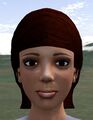 Face Lights désactivées
 -
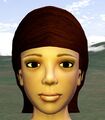 Face Lights activées
 -
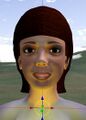 Partout sur le corps
 -
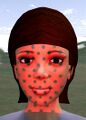 Avec projecteur


Un « face light » (éclairage facial) est un accessoire invisible qui agit comme source de lumière pour éclairer le visage d’un avatar.
Cette astuce vise à améliorer l’apparence de l’avatar, mais certains résidents se sont plaints : selon les paramètres d’environnement et les réglages graphiques, le facelight peut altérer l’éclairage du décor ou donner aux avatars un aspect délavé.
Option

- Option accessible depuis Moi > Préférences > Graphiques > Rendu.
- Cochez la case à gauche du label Activer les sources lumineuses portées (Face Lights) pour activer l'option.
Particules portées

Présentation
Un système de particules est une technique graphique numérique utilisée par les logiciels graphiques (2D ou 3D) ou d'effets vidéo. Elle permet de simuler de nombreux phénomènes naturels tels que le feu, les explosion, la fumée, l'eau, les nuage, la poussière, la neige, les feux d'artifice, et les animés à l'aide de forces qui agissent sur celles-ci telles que la gravité, le vent, l'inertie, etc. (Wikipedia CC BY-SA 4.0).
Dans Firestorm il est possible de générer des particules à l'aide de scripts LSL 📖 utisant la fonction llParticleSystem.
Option

- Option accessible depuis Moi > Préférences > Graphiques > Rendu.
- Cochez la case à gauche du label Rendu des particules portées pour activer l'option.
Réduction de la distance d'affichage lorsque la VRAM est pleine
Présentation
- La mémoire vidéo (VRAM, pour Video Random Access Memory) est un type de mémoire vive rapide intégrée à la carte graphique. Elle stocke les éléments affichés sur votre écran et est utilisée pour construire l'image envoyée au moniteur.
- Afin de permettre au circuit d'affichage d'accéder aux données sans entrer en conflit avec le processeur central, on lui a attribué une mémoire dédiée, séparée de la RAM système.
- Consultez l'option Distance d'affichage📖.
Option

- Option accessible depuis Moi > Préférences > Graphiques > Rendu.
- Cochez la case à gauche du label Réduire la distance d'affichage lorsque la VRAM est pleine pour activer l'option qui va diminuer automatiquement la distance maximale d'affichage des éléments de la scène et réduire ainsi la mémoire vive nécessaire.
Temporisation de la mise en cache
Qu'est-ce qu'un cache ?
Un cache est une zone de stockage local (sur l'ordinateur de l'utilisateur) qui conserve les données du monde simulé qui ont déjà été visitées — géométrie, textures, objets, etc. Lors de la prochaine connexion à une région familière, le viewer charge ces données depuis le disque dur au lieu de les télécharger à nouveau du serveur, ce qui est beaucoup plus rapide.
Pour plus d'informations : Mémoire cache sur Wikipédia.
Description de l'option et son usage
Temps d'attente avant d'afficher le monde : Permet au monde de commencer la mise en cache avant son affichage, à la connexion.
Cette option est accessible depuis le menu Moi > Préférences > Graphiques > Rendu. Elle contrôle le temps pendant lequel le curseur de chargement s'affiche avant que le monde apparaisse. Ce temps est compris entre 1 et 15 secondes. La valeur par défaut est de 6 secondes.

Pendant ce temps, le viewer :
- Vérifie ce qui est déjà en cache localement
- Télécharge les données manquantes sur le serveur de la simulation
- Prépare la géométrie et les textures nécessaires au rendu
Plus vous attendez longtemps, plus le viewer a de temps pour préparer le monde complètement avant qu'il ne soit visible — cependant, le résultat dépend aussi de votre bande passante, des ressources de votre ordinateur et de la région de connexion.
Utilisation
Le réglage est utile quand :
- Les données ne sont pas présentes dans le cache local (première visite, région nouvelle)
- La région est lourde en ressources
Note importante : C'est un ajustement empirique — l'utilisateur doit tester selon l'état de son cache et ses habitudes de navigation pour trouver l'équilibre entre temps d'attente acceptable et qualité de rendu initiale.
Qualité des ombres

- Cette option est accessible depuis le menu Moi > Préférences > Graphiques > Rendu. Elle permet de définir la qualité des ombres.
-
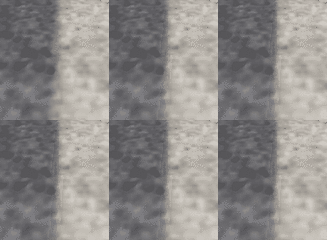 Gif animé : passage d'une qualité d'ombre 1 à 4

- Un curseur placé à droite du label Qualité des ombres permet de définir la netteté des ombres. À l'aide de la souris, déplacez le curseur horizontalement. La qualité est comprise entre 1.0 et 4.0, sa valeur par défaut est 1.0.
- Cette option peu influencer la vitesse du rendu (voir IPS 📖).
Taille du rendu des textures de terrain
-
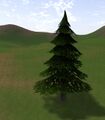 Échelle de rendu 1
 -
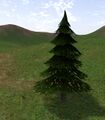 Échelle de rendu 12
 -
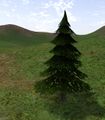 Échelle de rendu 24


Option

- Option accessible depuis Moi > Préférences > Graphiques > Rendu.
- Un curseur placé à droite du libellé Taille du rendu des textures du terrain permet de définir l’échelle de rendu de la texture du terrain. À l’aide de la souris, déplacez le curseur horizontalement. Cette valeur est comprise entre 1 et 24, sa valeur par défaut est 12.
Remarque
- Le résultat de la modification de ce paramètre n’est visible que dans votre viewer ; les autres utilisateurs ne le verront pas.
- Consultez la page Région/Domaines 📖 pour apprendre à modifier la texture du terrain afin que les changements soient visibles de tous les visiteurs.
- La documentation officielle indique qu’un redémarrage du viewer est requis, mais dans les tests réalisés les modifications sont appliquées instantanément et restent effectives sans redémarrage.
Amélioration de la netteté
Présentation
- Le Contrast Adaptive Sharpening (CAS) est un algorithme de netteté adaptative à faible consommation avec une option de suréchantillonnage. Cette technique a été mise au point dans le but d'offrir une netteté naturelle sans artefacts, elle ajuste le niveau de netteté pixel par pixel.
Option

- Option accessible depuis Moi > Préférences > Graphiques > Rendu.
- Un curseur placé à droite du libellé Améliration de la netteté permet de définir le niveau de netteté. À l’aide de la souris, déplacez le curseur horizontalement. Cette valeur est comprise entre 0,0 (désactivé) et 1,0, sa valeur par défaut est 0,4.
Remarque
- L’effet de netteté est discret ; même à la valeur maximale (1,0) la différence peut rester subtile, mais elle reste perceptible.
Maximum de sondes de réflexion
Présentation
- Consultez la page Utiliser une sonde de réflexion 📖 pour savoir ce qu’est une sonde de réflexion et comment l’utiliser.
Option

- Option accessible depuis Moi > Préférences > Graphiques > Rendu.
- Selon vos paramètres graphiques 📖, le viewer sélectionne automatiquement le niveau maximal qui convient. Si vous voulez le choisir vous‑même, utilisez le menu déroulant (Aucune / Bas / Moyen / Élevé / Ultra) pour définir la valeur qui vous convient.
Mappage des teintes
Présentation
Le mappage de ton est le procédé qui transforme les couleurs et les contrastes d’une image — qui peuvent être très sombres ou très brillantes — en valeurs que votre écran peut réellement afficher. En pratique, le mappage tonal prend le spectre complet de lumière capturée (ou générée) et le compresse ou l’ajuste pour que les détails restent visibles à la fois dans les zones sombres et dans les zones très éclairées, tout en conservant une apparence naturelle. Le mappage améliore la perception de la profondeur, du contraste et de la saturation.
Fonctions de mappage des tons :
- Academy Color Encoding System (ACES): Le mappage de tons ACES est un processus cinématographique qui traite les images disposant d'une large palette de couleurs. Adopté par les studios de cinéma, les équipes d'effets visuels et les studios de jeux vidéo pour ses capacités de rendu artistique, ACES présente néanmoins une particularité : il tend à générer des images désaturées et aux contrastes atténués. Usage : Cinéma, effets visuels, jeux vidéo
- Khronos Neutra : Conçu spécifiquement pour le photoréalisme en PBR, Khronos Neutral fonctionne de manière optimale sur des scènes bien exposées où il excelle à reproduire fidèlement la couleur de base, la teinte et la saturation des produits. Son fonctionnement produit généralement un léger éclaircissement et une saturation accrue de l'apparence des modèles rendus. Usage : Photoréalisme PBR, visuels de produit, architecture
Exemple : Vous créez un portrait dans Firestorm. Choisissez ACES pour une ambiance cinématographique ou artistique, ou Khronos Neutral si vous souhaitez préserver la fidélité des peaux et des couleurs naturelles.
Options
-
 Pas de mappage
Zones blanches surexposées -
 ACES à 1,0
 -
 Khronos Neutrale à 1,0


-
 Pas de mappage
 -
 ACES à 1,0
 -
 Khronos Neutrale à 1,0


- Options accessibles depuis Moi > Préférences > Graphiques > Rendu.
- Un menu déroulant à droite du libellé Mappage de tons permet de choisir le processus ACES ou Khronos Neutral. Le processus par défaut est ACES.
- Un curseur à droite du libellé Mixage de mappage de ton permet d'ajuster le mélange entre les couleurs linéaires et les couleurs mappées. À l’aide de la souris, déplacez le curseur horizontalement. La proportion de couleurs mappées est comprise entre 0,0 (aucune) et 1,0 (100%). La valeur par défaut est 0,7.