« Firestorm Outil caméra » : différence entre les versions
| (11 versions intermédiaires par le même utilisateur non affichées) | |||
| Ligne 27 : | Ligne 27 : | ||
<span style="background:grey; padding:3px; margin-left:12px;">[[File:Object_View_Off.png|Vue centrée sur le clic]]</span> | <span style="background:grey; padding:3px; margin-left:12px;">[[File:Object_View_Off.png|Vue centrée sur le clic]]</span> | ||
<span style="background:grey; padding:3px; margin-left:12px;">[[File:Mouselook_View_On.png|Vue subjective]]</span> | <span style="background:grey; padding:3px; margin-left:12px;">[[File:Mouselook_View_On.png|Vue subjective]]</span> | ||
<span style="background:grey; padding:3px; margin-left:12px;">[[File: | <span style="background:grey; padding:3px; margin-left:12px;">[[File:Refresh_Off.png|Réinitialiser la vue]]</span> | ||
== Les différentes vues == | == Les différentes vues == | ||
| Ligne 57 : | Ligne 57 : | ||
----- | ----- | ||
* [https://fr.wikipedia.org/wiki/Vue_%C3%A0_la_premi%C3%A8re_personne '''Vue subjective'''] signifie que vous voyez ce que voit votre avatar (première personne), contrairement à la '''vue objective''' où vous verriez votre avatar de l'extérieur (troisième personne). | * [https://fr.wikipedia.org/wiki/Vue_%C3%A0_la_premi%C3%A8re_personne '''Vue subjective'''] signifie que vous voyez ce que voit votre avatar (première personne), contrairement à la '''vue objective''' où vous verriez votre avatar de l'extérieur (troisième personne). | ||
* En vue subjective, vous explorez le monde virtuel comme si vous aviez les yeux de votre avatar, ce qui offre une immersion maximale. | * En vue subjective, vous explorez le monde virtuel comme si vous aviez les yeux de votre avatar, ce qui offre une immersion maximale.Il n'est pas possible d’interagir avec le monde virtuel, seul le chat local s'affiche sur l'écran. | ||
* Vous pouvez aussi passer en vue subjective en cliquant dans la scène et en appuyant sur la '''touche M'''. Pour revenir à la vue précédente, utilisez '''la molette''' de la souris vers l'arrière ou le bouton '''Echap'''. | |||
* Consultez la page [[Préférences : Affichage/Dépl. -- Vue subjective | '''Vue subjective''' ]] 📖 des préférences pour configurer la vue subjective. | |||
===<span style="background:grey; padding:3px; margin-left:12px;">[[File: | ===<span style="background:grey; padding:3px; margin-left:12px;">[[File:Refresh_Off.png|Réinitialiser la vue]]</span> Réinitialiser la vue === | ||
----- | ----- | ||
* Ce bouton réinitialise la caméra à sa position par défaut. Si vous avez modifié la position, l'angle ou le zoom de la caméra, ce bouton la ramène à son état initial. | * Ce bouton réinitialise la caméra à sa position par défaut. Si vous avez modifié la position, l'angle ou le zoom de la caméra, ce bouton la ramène à son état initial. | ||
| Ligne 107 : | Ligne 109 : | ||
Vous pouvez également utiliser le clavier et la souris pour remplacer les trois outils (sphère, zoom et panorama). Pour la liste complète des raccourcis, consultez la page [[Préférences_:_Contrôles#Caméra | '''Préférences > Contrôles > Caméra]] 📖. | Vous pouvez également utiliser le clavier et la souris pour remplacer les trois outils (sphère, zoom et panorama). Pour la liste complète des raccourcis, consultez la page [[Préférences_:_Contrôles#Caméra | '''Préférences > Contrôles > Caméra]] 📖. | ||
'''Note''' : Les raccourcis listés ci-dessous sont configurés pour une disposition de clavier AZERTY avec le schéma ZQSD. Pour adapter ces commandes à votre configuration clavier, consultez la page [[Firestorm_Outil_marcher_courir#Configuration_des_raccourcis_clavier|''' Configuration des raccourcis clavier''']] 📖. | '''Note''' : | ||
* Pour déplacer la caméra dans '''toute la région''', enfoncez les touches '''CTRL et ALT''' simultanément, effectuez un '''clic gauche''' sur le terrain et déplacez la souris. Pour '''zoomer''' et '''dézommer''', relâchez la touche CTRL tout en gardant '''ALT enfoncé''', puis avancez ou reculez la souris. Vous pouvez basculer entre ces deux raccourcis en appuyant ou en relâchant la touche CTRL. | |||
* Les raccourcis listés ci-dessous sont configurés pour une disposition de clavier AZERTY avec le schéma ZQSD. Pour adapter ces commandes à votre configuration clavier, consultez la page [[Firestorm_Outil_marcher_courir#Configuration_des_raccourcis_clavier|''' Configuration des raccourcis clavier''']] 📖. | |||
=== Équivalent de l'outil sphère === | === Équivalent de l'outil sphère === | ||
----- | ----- | ||
| Ligne 267 : | Ligne 271 : | ||
</gallery> | </gallery> | ||
Le bouton <span style="background:grey; padding:3px;">[[File: | Le bouton <span style="background:grey; padding:3px;">[[File:Icon_Gear.png]]</span> de l''''outil caméra''' ouvre une liste complète de tous les réglages : les réglages par défaut ainsi que vos préréglages enregistrés. | ||
=== Gestion des préréglages === | === Gestion des préréglages === | ||
----- | ----- | ||
* '''À côté de chaque préréglage enregistré''' : un bouton corbeille <span style="background:grey; padding:3px;">[[Fichier:Delete icon.png]]</span> permet de supprimer le préréglage. | * '''À côté de chaque préréglage enregistré''' : un bouton corbeille <span style="background:grey; padding:3px;">[[Fichier:Delete icon.png]]</span> permet de supprimer le préréglage. | ||
* '''À côté de chaque réglage par défaut''' : une flèche <span style="background:grey; padding:3px;">[[ | * '''À côté de chaque réglage par défaut''' : une flèche <span style="background:grey; padding:3px;">[[File:Refresh_Off.png]]</span> permet de réinitialiser les valeurs du réglage par défaut. | ||
= Voir aussi = | = Voir aussi = | ||
| Ligne 287 : | Ligne 291 : | ||
* [[Préférences : Confidentialité -- Point de mire | '''Point de mire''' ]] 📖 | * [[Préférences : Confidentialité -- Point de mire | '''Point de mire''' ]] 📖 | ||
* [[Préférences : Interface -- Fenêtres d'interface | '''Fenêtre d'interface''']] 📖 | * [[Préférences : Interface -- Fenêtres d'interface | '''Fenêtre d'interface''']] 📖 | ||
Dernière version du 10 mai 2026 à 12:27
BARRE D'OUTILS > LISTE DE BOUTONS

Présentation
- Firestorm affiche à l'écran ce que pourrait filmer une caméra imaginaire. Comme toute caméra, elle possède des caractéristiques qui influencent l'affichage de la scène sur votre écran.
- L'outil caméra est une petite fenêtre de contrôle qui permet de modifier rapidement les paramètres de la caméra et donc la façon dont le monde virtuel vous est restitué.
- Il existe deux méthodes pour ouvrir l'outil caméra :
- Via le menu : Moi > Contrôles de la caméra. Une coche (✓) apparaît à gauche de l'option et la fenêtre s'ouvre.
- Via la barre d'outils : Cliquez sur le bouton caméra
 dans la barre d'outils inférieure (si ce bouton est activé).

NDLR : Certaines traductions française sont approximatives et parfois trompeuses. Les termes suggérés en vert sont des alternatives plus précises.
Boutons des vues
Description
- Une vue est un préréglage de la caméra. Dans Firestorm, il existe plusieurs préréglages par défaut correspondant à différentes prises de vue.
- Le haut de l'outil Caméra affiche une barre de 7 boutons qui permettent de changer rapidement de vue.


Les différentes vues
 Vue de face
- Cette vue positionne la caméra directement devant votre avatar, face à face.
- Elle est utile pour voir votre avatar de face, vérifier son apparence, ses vêtements ou son expression.
 Vue latérale
- Cette vue positionne la caméra au-dessus de l'épaule gauche de votre avatar. Elle offre une perspective intermédiaire pour observer votre avatar sous un angle différent.
 Vue arrière
- Cette vue positionne la caméra derrière votre avatar. C'est la vue la plus couramment utilisée pour explorer le monde virtuel, car elle permet de voir à la fois votre avatar et son environnement devant lui.
 Vue objective
- Vue objective signifie que vous voyez votre avatar de l'extérieur (troisième personne), contrairement à la vue subjective où vous verriez ce que voit votre avatar (première personne).
- Cette vue positionne la caméra plus loin derrière votre avatar, offrant une perspective de recul. Elle permet de voir votre avatar en entier ainsi qu'une plus grande partie de son environnement, utile pour avoir une vue d'ensemble de la scène.
 Vue centrée sur le clic
- Cette vue permet de recentrer la caméra sur un point de l'environnement en cliquant dessus. Vous pouvez cliquer sur le terrain, un objet, l'eau, un avatar ou tout élément solide présent dans la région, et la caméra se repositionnera pour regarder vers ce point.
- Contrairement à ce que suggère l'infobulle du bouton ("centre l'objet sélectionné"), il ne s'agit pas d'une sélection : vous cliquez simplement sur un élément de l'espace, et la caméra se recentre sur le lieu du clic.
- Note : cette fonction ne réagit que si vous cliquez sur un élément solide de la région (terrain, objet, eau, avatar). Elle ne fonctionne pas sur le ciel ou l'eau en dehors de la région.
 Vue subjective
- Vue subjective signifie que vous voyez ce que voit votre avatar (première personne), contrairement à la vue objective où vous verriez votre avatar de l'extérieur (troisième personne).
- En vue subjective, vous explorez le monde virtuel comme si vous aviez les yeux de votre avatar, ce qui offre une immersion maximale.Il n'est pas possible d’interagir avec le monde virtuel, seul le chat local s'affiche sur l'écran.
- Vous pouvez aussi passer en vue subjective en cliquant dans la scène et en appuyant sur la touche M. Pour revenir à la vue précédente, utilisez la molette de la souris vers l'arrière ou le bouton Echap.
- Consultez la page Vue subjective 📖 des préférences pour configurer la vue subjective.
 Réinitialiser la vue
- Ce bouton réinitialise la caméra à sa position par défaut. Si vous avez modifié la position, l'angle ou le zoom de la caméra, ce bouton la ramène à son état initial.
Cercle, zoom, panoramique
Description
- Ces trois outils permettent de modifier rapidement la vue en interagissant avec la souris, sans passer par les boutons de vue prédéfinis. Ils sont particulièrement utiles pour ajuster précisément la caméra lors de la prise de photos 📖.
- Les trois outils sont très sensibles : de petits mouvements de souris produisent des changements notables dans la caméra, ce qui demande un peu de pratique pour les maîtriser.
Trois outils
Cercle (rotation)

- Cet outil permet de faire tourner la caméra autour d'un point focal. Le centre est matérialisé par un point, avec 4 flèches qui en partent vers le haut, le bas, la droite et la gauche.
- Rotation : Cliquez et déplacez votre souris sur la surface de l'outil pour faire tourner la caméra. Cliquez au centre pour annuler les rotations et ramener la vue à son origine.
- Inclinaison : Les deux flèches en bas de chaque côté de l'outil permettent d'incliner la vue. La flèche de gauche
 incline le sol vers la droite, et inversement la flèche de droite
 incline le sol vers la gauche.
 - Lorsque l'avatar se déplace, la caméra revient à sa position d'origine.
- Le schéma ci-dessous illustre la vue arrière par défaut et décrit le fonctionnement de l'outil sphère. Le centre de l'avatar est l'origine du système. La caméra et la cible sont décalés du centre de l'avatar. Le décalage de la caméra définit les caractéristiques des vues prédéfinies (vues par défaut et vues créées ). La ligne entre la caméra et la cible correspond au rayon de la sphère virtuelle qui matérialise les positions que la caméra peut prendre. Cela dit, les déplacements verticaux de la caméra sont limités en bas par le terrain et en haut la caméra ne dépasse pas le point le plus haut (zénith). Sur les deux autres axes, la caméra peut faire un tour complet.


Zoom

- L'outil zoom est composé d'un curseur qui glisse sur une règle verticale ,d'un bouton + au-dessus de la règle et d'un bouton- en-dessous.
- Cet outil permet de zoomer et dézoomer sur la cible visée par la caméra. La caméra se déplace ainsi sur l'axe de la ligne qui relie la caméra à sa cible.
- On zoome en déplaçant le curseur vers le bouton + avec la souris ou en cliquant directement sur ce bouton.
- On dézoome en déplaçant le curseur vers le bouton - avec la souris ou en cliquant directement sur ce bouton.
- Il est possible de zoomer et dézoomer de la même façon avec la molette de la souris.
- Le zoom fonctionne de manière progressive : le déplacement de la caméra est plus lent à proximité de la cible et s'accélère progressivement à mesure qu'on s'en éloigne.
- Une fois la position de zoom définie, celle-ci est conservée lorsque l'avatar se déplace. Pour revenir à la position d'origine, réinitialisez la vue.
Panoramique

- L'outil panorama est composé d'un carré avec quatre flèches partant du centre (haut, bas, gauche, droite).
- Cet outil déplace l'ensemble caméra/cible de manière linéaire (haut, bas, gauche, droite). La caméra et la cible conservent leur position relative l'une par rapport à l'autre.
- On déplace la vue en cliquant sur l'une des quatre flèches. La flèche sélectionnée devient orange et le couple caméra/cible se déplace en conséquence, modifiant la vue.
- Cliquez au centre pour annuler les déplacements et ramener la vue à son origine.
- Contrairement au zoom, les ajustements de panorama (déplacements haut/bas/gauche/droite) ne sont pas conservés. Si l'avatar se déplace, la caméra revient à sa position d'origine.
Combinaison des outils
- Vous pouvez combiner les trois outils (sphère, zoom et panorama) pour créer une vue entièrement personnalisée en fonction de vos besoins.
- Lorsque vous utilisez plusieurs outils simultanément, le déplacement de l'avatar annule toutes les modifications apportées à la caméra, qui revient à sa position d'origine.
Contrôles dynamiques avec le clavier et la souris
Vous pouvez également utiliser le clavier et la souris pour remplacer les trois outils (sphère, zoom et panorama). Pour la liste complète des raccourcis, consultez la page Préférences > Contrôles > Caméra 📖.
Note :
- Pour déplacer la caméra dans toute la région, enfoncez les touches CTRL et ALT simultanément, effectuez un clic gauche sur le terrain et déplacez la souris. Pour zoomer et dézommer, relâchez la touche CTRL tout en gardant ALT enfoncé, puis avancez ou reculez la souris. Vous pouvez basculer entre ces deux raccourcis en appuyant ou en relâchant la touche CTRL.
- Les raccourcis listés ci-dessous sont configurés pour une disposition de clavier AZERTY avec le schéma ZQSD. Pour adapter ces commandes à votre configuration clavier, consultez la page Configuration des raccourcis clavier 📖.
Équivalent de l'outil sphère
| Fonctionnalité | Contrôle principal | Alternative | Souris |
|---|---|---|---|
| Rotation vers le haut | ALT + Page précédente (⇞) | ALT + E | Cliquer sur l'avatar avec le bouton gauche de la souris,
maintenir le bouton enfoncé et tourner la souris. |
| Rotation vers le bas | ALT + Page suivante (⇟) | ALT + C | |
| Rotation à droite | ALT + Flèche droite (➡) | ALT + D | |
| Rotation à gauche | ALT + Flèche gauche (⬅) | ALT + Q | |
| Inclinaison vers la droite | T | ||
| Inclinaison vers la gauche | R |
Équivalent de l'outil zoom
| Fonctionnalité | Alternative 1 | Alternative 2 |
|---|---|---|
| Zoom avant | Faire rouler la molette de la souris vers l'avant | ALT + clic gauche dans la scène + avancer la souris |
| Zoom arrière | Faire rouler la molette de la souris vers l'arrière | ALT + clic gauche dans la scène + reculer la souris |
Équivalent de l'outil panorama
Ces raccourcis clavier peuvent ne pas fonctionner correctement sur certaines configurations, notamment sur Linux.
| Fonctionnalité | Contrôle principal | Alternative |
|---|---|---|
| Déplacement vers la droite | CTRL + ALT + MAJ + D | CTRL + ALT + MAJ + Flèche droite |
| Déplacement vers la gauche | CTRL + ALT + MAJ + Q | CTRL + ALT + MAJ + Flèche gauche |
| Déplacement vers le haut | CTRL + ALT + MAJ + Z | CTRL + ALT + MAJ + Flèche haut |
| Déplacement vers le bas | CTRL + ALT + MAJ + S | CTRL + ALT + MAJ + Flèche bas |
Réglages de la caméra
Position de la caméra

Le bouton Position... de l'outil caméra permet de modifier la position de la caméra et de la cible (point visé par la caméra). Il ouvre la fenêtre Position de la caméra, qui contient plusieurs paramètres et boutons.
Décalages
- Le système de positionnement fonctionne à partir d'un centre de référence : le centre de l'avatar, dont les coordonnées sont X = 0,0, Y = 0,0 et Z = 0,0. La position de la caméra et de sa cible sont définis par leur décalage (ou offset) par rapport à ce centre, sur les trois axes X, Y et Z.
- La fenêtre Position de la caméra affiche deux groupes de champs d'éditions (X, Y, Z) :
- Le groupe Décaler la caméra permet de définir le décalage de la caméra par rapport au centre de l'avatar respectivement sur les axes X, Y et Z.
- Le groupe Décaler l'objectif ( Décaler la cible) permet de définir le décalage de la cible par rapport au centre de l'avatar respectivement sur les axes X, Y et Z.
- Les schémas suivants illustrent comment fonctionnent les décalages de la caméra et de la cible pour chaque vue prédéfinie :
-
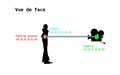 Vue de face
 -
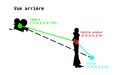 Vue arrière
 -
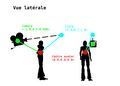 Vue latérale
 -
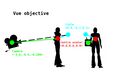 Vue objective


Échelle de décalage
Présentation
L'échelle de décalage est un facteur multiplicateur qui ajuste la distance entre l'avatar et la caméra. Elle est contrôlée par :
- Une règle horizontale avec un curseur déplaçable à la souris
- Un champ d'édition affichant la valeur numérique de l'échelle
Valeurs possibles
Elles sont comprises entre -3.0 et 5.0 (valeur par défaut : 1.0).
Fonctionnement
L'échelle multiplie les coordonnées X, Y et Z du vecteur de décalage de la caméra uniquement. La position de la cible reste inchangée.
Exemples
- À l'échelle 1.0 (par défaut), la caméra se positionne selon ses décalages normaux.
- À l'échelle 2.0, les décalages de la caméra sont doublés → la caméra s'éloigne davantage de l'avatar.
- À l'échelle -3.0 (pour une vue arrière), les décalages de la caméra sont inversés et multipliés par 3. Par exemple : <-3.0, 0.0, 0.750> × -3.0 = <9.0, 0.0, -2.25> → la caméra se positionne loin devant l'avatar et sous le sol, tandis que la cible reste fixe.
-
Vue arrière échelle 1.0
-
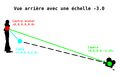 Vue arrière échelle -3.0

Boutons
Bouton Enregistrer comme préréglage
-
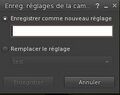 Fenêtre d'enregistrement
 -
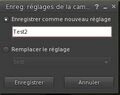 Enregistrer un préréglage
 -
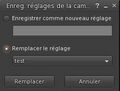 Remplacer un préréglage
 -
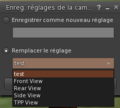 Liste des préréglages remplaçables


Pour enregistrer une configuration de caméra qui vous plaît, cliquez sur le bouton Enregistrer comme préréglage au bas de la fenêtre Position de la caméra. Une fenêtre d'enregistrement s'ouvre alors, divisée en deux options :
- Enregistrer comme nouveau réglage:
Activez le bouton radio de cette option. Entrez un nom pour votre préréglage dans le champ d'édition, puis cliquez sur le bouton Enregistrer pour valider, ou Annuler pour abandonner.
- Remplacer un réglage existant :
Activez le bouton radio de cette option. Un menu déroulant s'active et vous permet de sélectionner le préréglage à remplacer. Cliquez sur Remplacer pour valider, ou Annuler pour abandonner.
⚠️ Attention : Le remplacement s'effectue sans demande de confirmation. Vous pourrez toutefois restaurer les réglages par défaut ultérieurement (voir section correspondante).
Bouton Fermer
- Le bouton Fermer ferme la fenêtre Position de la caméra.
Bouton pour enregistrer les réglages
- Le bouton
 de l'outil caméra permet de sauvegarder rapidement un réglage de caméra testé et approuvé, sans ouvrir la fenêtre Position de la caméra
 - Consultez le chapitre Enregistrer comme préréglage 📖 ci-dessus pour plus de détails.

Utiliser réglage
Le bouton Utiliser réglage de l'outil caméra ouvre une liste déroulante contenant vos préréglages enregistrés. Les réglages par défaut n'apparaissent pas dans cette liste.
Fonctionnement
- Cliquez sur le bouton pour afficher la liste déroulante
- Sélectionnez un préréglage
- La vue de caméra correspondante s'applique immédiatement dans la scène, ainsi, on peut passer d'un réglage enregistré à un autre rapidement.
Liste complète des réglages
-
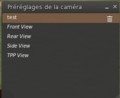 Réglage enregistré
 -
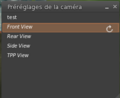 Réglages par défaut


Le bouton  de l'outil caméra ouvre une liste complète de tous les réglages : les réglages par défaut ainsi que vos préréglages enregistrés.
Gestion des préréglages
- À côté de chaque préréglage enregistré : un bouton corbeille
 permet de supprimer le préréglage.
 - À côté de chaque réglage par défaut : une flèche permet de réinitialiser les valeurs du réglage par défaut.

Voir aussi
- Photos et Vidéos 📖
- Désactiver les contraintes de la caméra 📖
- Menu pour développeurs 📖 : plusieurs options
Dans les préférences
- Commandes 📖
- Divers 📖
- Profondeur de champ 📖
- Son et Média 📖 : pages Général et Chat vocal.
- Affichage / Dépl. 📖 : pages Caméra, Vue subjective et Mouvement.
- Préférences > Contrôles > Caméra 📖
- Point de mire 📖
- Fenêtre d'interface 📖