Préférences : Conversations -- Apparence
Conversations -- Apparence
-
 Apparence

Dans Firestorm, vous pouvez afficher les conversations écrites soit à l'écran dans une console qui s'affiche directement sur la scène, ou dans une fenêtre.
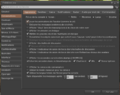
Cette page des préférences permet de définir l'affichage du chat dans la console et certains affichages dans la fenêtre.
Pour avoir plus de détails au sujet du chat consultez la page Communiquer 📖.
Taille du texte
- Quatre boutons radio vous permettent de définir la taille du texte de la console à l'écran :
| Label du bouton | Effet |
|---|---|
| Petite | 
|
| Moyenne | 
|
| Large | 
|
| Enorme | 
|
- Pour définir la taille du texte dans la fenêtre de chat consultez la page Préférences > Conversations > Fenêtres 📖.
- Pour définir la taille du texte dans Firestorm consultez la page Préférences > Interface > Police 📖.
Animations de l'avatar
-
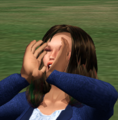 Crier
Crier -
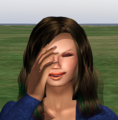 Chuchoter


- La case à cocher Jouer les animations de l'avatar (comme le cri) permet d'activer ou désactiver les animations de l'avatar liées au chat.
- Pour activer ou désactiver les animations de saisie de texte (animation d'écriture sur un clavier), consultez la page Préférences > Conversations > Saisie 📖.
Messages systèmes
Les messages systèmes sont des messages envoyés par Firestorm dans le chat pour vous informer au sujet de certains évènements comme une téléportation, un signalement d'erreur.
La case Entourer les messages systèmes de crochets quand elle est cochée entoure les messages système de crochets dans la fenêtre de chat. Cela vous permet de mieux différencier les messages systèmes de dialogues écrits en cours.
Extrait de chat sans crochets :
[3:31 AM] Grid: Use a search string with at least 3 characters
[3:31 AM] Grid: Téléportation depuis hop://127.0.0.1:9000/Region/258/262/23 terminée
Vous êtes maintenant à Your Parcel, Ailleurs (128, 128, 26)
Extrait de chat avec crochets :
[3:37 AM] [Grid: Use a search string with at least 3 characters]
[3:32 AM] [Grid: Téléportation depuis hop://127.0.0.1:9000/Ailleurs/128/128/26 terminée]
Vous êtes maintenant à Your Parcel, Region (258, 262, 23)
[3:38 AM] [Grid: Une entrée de touche non valide a été saisie.
Caractère non valide 6 : 'é' (ne peut être qu'un chiffre, un caractère alphanumérique ASCII ou un signe de ponctuation.).
Veuillez saisir un texte valide.]
Transcriptions
- La transcription du chat local est l'enregistrement du chat dans un fichier chat.txt sur le disque de la machine où est installé Firestorm. Ce fichier se trouve dans le dossier d'enregistrement de l'activité et des paramètres de Firestorm 📖.
Exemple de transcription de chat :
[2026/04/21 7:08 AM] test 001: Ceci est un test de transcription du chat local.
[2026/04/21 7:08 AM] test 003: Qu'est ce qu'une transcription de chat local ?
[2026/04/21 7:09 AM] test 001: c'est un enregistrement du chat local dans un fichier txt sur le disque de la machine où est installé Firestorm.
- Vous pouvez activer cet enregistrement dans la page Préférences > Confidentialité > Journeaux & Transcriptions 📖.
- Vous pouvez remplacer votre nom d'avatar par "Vous" dans les transcriptions en cochant la case Afficher 'Vous' dans les transcriptions à la place de votre nom.
❌️ Resultat négatif d'un test avec cette fonctionnalité activée.
[2026/04/21 7:30 AM] test 001: Test de remplacement du nom de l'avatar par Vous.
Emotes
Présentation des emotes
- Une emote est un moyen d'exprimer une action, un sentiment, une impression dans le chat. C'est un peu comme un commentaire, une description qui commence par le nom de l'utilisateur qui écrit.
- Une emote commence par /me suivi d'une action. /me enlève les deux points entre le nom de l'utilisateur et l'action, rendant le texte plus immersif.
- Exemple : /me s'assied dans l'herbe.
[9:29 AM] test 001 s'assied dans l'herbe.
Configuration
- La case à cocher Afficher les émotes en italique permet d'afficher les émotes en italique dans la fenêtre du chat.
[9:29 AM] test 001 s'assied dans l'herbe.
- Les émotes ne sont pas affichées en italique dans la console 📖 et dans les bulles de discussion 📖.
Cris et chuchotements
Présentation
- Consultez la page Préférences > Conversations > Saisie 📖 pour apprendre comment crier et chuchoter dans le chat.
Configuration
- La case Mettre en gras les cris et les murmures en italique permet d'afficher le texte crié en gras et le texte chuchoté en italique dans la fenêtre du chat.
Exemple de texte crié :
[10:13 AM] test 001 crie : Ce texte est crié !
Exemple de texte chuchoté :
[10:17 AM] test 001 chuchote : Ce texte est chuchoté.
Objets sans nom
Présentation
- Quand un objet 'parle' dans le chat, on peut connaitre son propriétaire en cliquant sur le nom de l'objet.
[10:31 AM] Object: Je suis un objet et on peut cliquer sur mon nom pour connaitre mon propriétaire.
- Certaines personnes malveillantes créent des objets sans nom qui peuvent envahir le chat avec du texte. Comme l'objet n'a pas de nom, on ne peut connaître ni son créateur ni son propriétaire.
[10:34 AM] Je n'ai pas de nom !
Configuration
- La case Renommer les objets sans nom qui parlent avec '(aucun nom)' pour éviter les confusion permet de connaître le nom du propriétaire d'un objet invasif.
Messages de llOwnerSay
Présentation
Fonction llOwnerSay
- La fonction llOwnerSay envoie un message au propriétaire de l'objet dans le chat, si le propriétaire est dans la même région.
- Les autres utilisateurs ne voient pas le message.
[12:43 PM] Object: Je suis un message envoyé au propriétaire de l'objet à l'aide de la fonction llOwnerSay.
Fenêtre de journalisation des scripts
- Cette fenêtre s'ouvre lorsqu'une erreur de script survient dans la région où vous vous trouvez et que vous êtes le propriétaire de l'objet. Un onglet indique la nature de l'erreur pour chaque objet ayant généré une erreur. Le titre de la fenêtre affiche le nom de l'objet et son emplacement afin de vous aider à le localiser et à résoudre le problème.
- Il existe également un onglet [ALL SCRIPTS] (Tous les scripts) qui affiche une liste de toutes les erreurs de script.
- Pour plus d'informations voir la page Objets & Scripts 📖.
Configuration

- La case Rediriger les messages emis avec llOwnerSay dans la fenêtre de débogage de script permet de ne plus écrire les messages de llOwnerSay dans le chat mais dans la fenêtre de débogage (voir l'image ci-dessus).
Bulles de discussion
-
 Bulle de discussion

- La case Afficher des bulles de discussion permet d'afficher ce qu'écrivent chaque avatar au dessus de leur tête.
- Ne pas afficher les discussions dans la console de discussions à proximité et les toasts : cette option est accessible si l'affichage du chat dans des bulles est activé. Elle empêche l'affichage du chat dans une console.
- 🏗️
Affichage des secondes
- 🏗️
La console
- 🏗️