Préférences : Conversations -- Commandes
Conversations -- Commandes
-
 Commandes

Description
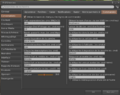
Cette page rassemble les commandes que vous pouvez utiliser via le champ d'édition du chat local 📖.
Paramètres
Certaines commandes demandent des paramètres, c'est-à-dire une ou plusieurs informations (numériques ou textuelles) à ajouter après la commande pour la compléter.
Fonctionnement
- Copiez la commande dans le chat local.
- Si nécessaire, ajoutez un espace après la commande, puis entrez ses paramètres dans le bon ordre, en les séparant par des espaces.
- Validez avec la touche Entrée.
Remarques
- Les commandes sont écrites dans un champ d'édition. Vous pouvez les modifier et utiliser d'autres mots-clés pour lancer les mêmes fonctionnalités.
- Attention à ne pas modifier une commande par accident. Par exemple, si vous ajoutez un espace à la fin d'un mot-clé, le viewer attendra l'espace à la fin de la commande, même s'il y a des paramètres.
Commandes
🔷 Calcul : calc
Commande utilisée pour effectuer un calcul rapide.
Paramètre
- Opération à effectuer
Fonctionnalités supportées
- Les quatre opérations élémentaires
- Fonctions à un paramètre : SIN, COS, TAN, ASIN, ACOS, ATAN, SINR, COSR, TANR, ASINR, ACOSR, ATANR, SQRT, LOG, EXP, ABS, FLR, CEIL
- Fonctions à deux paramètres : ATAN2, MIN, MAX, RAND
- Notez qu'il ne faut pas confondre les paramètre de la commande et les paramètres des fonctions. Ici, une fonction avec ses paramètres est un paramètre de la commande.
Exemple
- Opération élémentaire :
calc 25 + 17 * 2(25 plus (17 multiplié par 2)) → résultat : 59 - Fonction à un paramètre :
calc SQRT(144)(SQRT = racine carrée de 144) → résultat : 12 - Fonction à deux paramètres :
calc MAX(8, 15)(MAX = maximum entre 8 et 15) → résultat : 15
🔷 Distance d'affichage : dd
Cette commande change la distance d'affichage du viewer.
La distance d'affichage est un paramètre que vous pouvez définir dans la page Préférences > Graphiques > Général 📖. Ainsi, vous pouvez adapter l'affichage de Firestorm aux ressources de votre installation. Firestorm n'affichera rien au-delà de la distance d'affichage.
Paramètre
- Distance d'affichage en mètres.
Exemple
- Commande :
dd 150 - Exemple de réponse dans le chat :
[08:49] Distance d'affichage réglée 150m.
Remarque
- Contrairement à la page des préférences (qui limite entre 32 et 1024 mètres), cette commande accepte des valeurs en dehors de cette plage.
- Des valeurs négatives ou très faibles feront disparaitre votre avatar.
🔷 Bande passante maximale : bw
Cette commande change votre bande passante maximale.
La bande passante influence la vitesse de téléchargement et par ce fait la vitesse d'affichage dans le monde virtuel.
Vous pouvez définir la bande passante maximale utilisée par Firestorm à la page Préférences > Reseau & fichiers > Connexion 📖.
Paramètre
- Taille de la bande passante maximale en en kilobit par seconde (kbps).
Exemple
- Commande :
bw 1500 - Exemple de réponse dans le chat :
[10:03] Bande passante maximale réglée à 1500 KBPS.
Remarque
- Une valeur au-delà de 1500 Kbps peut poser des problèmes.
🔷 Position de la caméra : cpcampos
Cette commande copie la position de la caméra 📖 dans le presse papier.
- Elle n'utilise pas de paramètre.
- La position de la caméra peut être utilisée dans un script.
Exemple
- Commande :
cpcampos - Exemple de réponse dans le chat :
[08:19] [Position de la caméra <109.500, 137.417, 24.981> copiée dans le presse-papiers.]
Exemple d'utilisation de l'option cpcampos avec un script
- Placez ce script dans un objet pour que l'avatar puisse s'asseoir dessus.
- Lorsque l'avatar s'assied, la caméra se place et zoome sur un point de la région défini dans le vecteur posCam.
- Vous pouvez remplacer la valeur de posCam en copiant les coordonnées d'un autre point de la région que vous aurez trouvées à l'aide de l'option cpcampos.
| Code exemple | Commentaires |
|---|---|
vector posCam = <258.424, 261.726, 23.036>; //Coller ici le résultat de la commande cpcampos

config_camera()
{
    llSetCameraParams([
        CAMERA_ACTIVE, 1,
        CAMERA_POSITION, posCam,
        CAMERA_POSITION_LOCKED, TRUE,
        CAMERA_FOCUS_THRESHOLD,0.0,
        CAMERA_FOCUS_LOCKED, TRUE ]);
}
default
{
   on_rez(integer nbr)
    {
        llResetScript();
    }
   state_entry()
    {
        rotation rot = llEuler2Rot(<0, 0, 180> * DEG_TO_RAD);
        llSitTarget(<-0.4, 0.0, 0.3>, rot);
        llSetClickAction(CLICK_ACTION_SIT);
    }
   changed(integer change)
   {
       integer i;
       key sittingAvatar = NULL_KEY;
       // Chercher un avatar dans tous les liens
       for (i = 2; i <= llGetNumberOfPrims(); i++)
        {
            key linkKey = llGetLinkKey(i);
            if (llGetAgentSize(linkKey) != ZERO_VECTOR)  // Si c'est un avatar
            {
                sittingAvatar = linkKey;
            }
        }

       if (sittingAvatar != NULL_KEY)
        {
            llRequestPermissions(sittingAvatar,PERMISSION_CONTROL_CAMERA);
            llOwnerSay("Avatar assis");
        }
        else
        {
            llClearCameraParams();
            llOwnerSay("Avatar levé");
        }
   }
   run_time_permissions(integer perm)
   {
        if ((perm & PERMISSION_CONTROL_CAMERA) == PERMISSION_CONTROL_CAMERA)
        {
            config_camera();
        }
   }
}
|
Rôles du script
Description du code
Utilisation
Remarque
|
🔷 Activer/désactiver l'AO : cao
Cette commande active ou désactive le système de remplacement d'animations (AO) 📖 intégré.
Deux paramètres possibles
- on : active le système d'AO
- off : désactive le système d'AO
Exemple
- Commande :
cao onoucao off - Exemple de réponse dans le chat lors de l'activation :
[07:40] [Firestorm Animation Overrider enabled.] - Exemple de réponse dans le chat lors de la désactivation :
[07:41] [Firestorm Animation Overrider disabled.]
🔷 Transcription effacée : clrchat
- Cette commande vide la fenêtre du chat local 📖.
- Elle n'utilise pas de paramètre.
Exemple
- Commande :
clrchat - Réponse : après l'envoi de la commande, tous les dialogues présents dans la fenêtre de chat local sont supprimés.
Remarque
- Cette commande ne prend pas de paramètre.
- L'utilisateur de cette commande ne supprime pas la transcription du chat local de son installation.
Comment vraiment supprimer la transcription du chat local ?
- Depuis l'explorateur de fichiers de votre système, consultez la page Suppression partielle du dossier d'enregistrement de l'activité 📖.
- Depuis la page Moi > Préférences > Confidentialité > Journaux & Transcriptions 📖, à l'aide du bouton Supprimer les transcriptions. Notez que ce bouton supprimera les transcriptions de toutes les conversations précédentes dans le dossier de l'utilisateur.
🔷 URL de média : /media
- Cette commande définit le média de la parcelle à l'aide d'une URL.
Paramètres
- URL du média
- Type de média : Audio, Image, Movie ou Web
Exemples
- Commande pour un film :
/media https://exemple.com/film.wav Movie - Commande pour un lien audio :
/media https://exemple.com/film.wav Audio - Commande pour un lien Web :
/media https://cogito.no-ip.info/cogito/OSWiki/index.php/Accueil Web - Commande pour une image :
/media https://cogito.no-ip.info/cogito/OSWiki/images/a/ad/Firestorm_Interface_connexion.jpg Image
Remarque
- Il faut avoir les droits appropriés pour définir le média de la parcelle.
- Consultez la page Monde > À propos du terrain > Média 📖 pour avoir plus d'informations au sujet des médias dans Firestorm.
- Si l'URL contient un espace, remplacez-le par %20, (mais apparemment cela se fait automatiquement).
🔷 URL de musique : /music
- Cette commande définit le flux audio pour l'utilisateur à l'aide d'une URL.
Paramètre
- URL du média
Exemple
- Commande :
/music http://str0.creacast.com/accent4 - Si l'URL correspond au type d'URL attendu, l'audio commence immédiatement.
Remarques
- Pour arrêter le flux audio, entrez
/music stop - Cette commande ne modifie pas le flux audio de la parcelle; seul l'utilisateur l'entend.
- Consultez la page Radios 📖 pour trouver les flux audio de nombreuses radios.
🔷 Plateforme : rezplat
Cette commande construit une plateforme carrée sous les pieds de l'avatar.
Paramètre
- La taille du côté de la plateforme en mètre.
Exemple
- Commande :
rezplat 50 - La plateforme apparait centrée sous les pieds de l'avatar. Dimensions : <50.0, 50.0, 0.01>
Remarques
- L'avatar doit avoir le droit de construire sur la parcelle.
- La parcelle se positionne à 2,25m sous l'avatar.
- D'après les tests effectués, le curseur Largeur semble ne pas être utile.
🔷 UUID vers nom : key2name
Cette commande renvoie le nom d'un avatar dans le chat local 📖 à partir de son identifiant .
Paramètre
- Identifiant : UUID de l'avatar.
Exemple
- Commande :
key2name feb7e3ed-8cbe-4697-befb-f40b2340f373 - Exemple de réponse envoyée dans le chat local :
[04:05] [feb7e3ed-8cbe-4697-befb-f40b2340f373: (test 002)]
Remarques
- Consultez cette page Moi > Profil > Vie SL > Clé 📖 pour trouver l'UUID d'un avatar.
🔷 Lancer de dé : rolld
Cette commande donne le résultat d'un lancer d'un ou plusieurs dés.
Paramètres
- Nombre de dés : valeur comprise entre 1 et 100
- Nombre de faces par dé : valeur comprise entre 1 et 1000
Exemples
- Commande :
rolld 5 10 - Résultat renvoyé dans le chat local :
[05:00] [#1 1d10: 1.]

[05:00] [#2 1d10: 6.]

[05:00] [#3 1d10: 8.]

[05:00] [#4 1d10: 9.]

[05:00] [#5 1d10: 3.]

[05:00] [Résultat total pour 5d10: 27.]
- Explication : 5 dés de 10 faces sont lancés. Les résultats des 5 lancers sont 1, 6, 8, 9 et 3. La somme des 5 résultats fait 27.
Remarques
- La commande
rolldsans paramètre renvoie le résultat d'un lancer d'un dé à 6 faces. - Si l'un des paramètres est en dehors des valeurs permises, le message ci-dessous s'affiche dans le chat local :
[Vous devez fournir des valeurs positives pour les dés (max 100) et les faces (max 1000).]
- Vous pouvez utiliser cette option dans le cadre d'un jeu de rôle.
🔷 Téléport dans la sim : gtp
Cette commande vous téléporte dans la région où vous êtes, aux coordonnées indiquées dans les paramètres.
Paramètres
- x : position dans la région sur l'axe des X
- y : position dans la région sur l'axe des y
- z : position dans la région sur l'axe des Z (hauteur)
Exemple
- Commande :
gtp 128 128 0 - Dès que la commande est envoyée dans le chat local, l'avatar se téléporte au point qui correspond aux coordonnées.
Remarques
- Vous pouvez utiliser cette commande pour déplacer votre avatar à un endroit particulier, comme par exemple le centre de la région <128,128,22>.
- Pour trouver les coordonnées d'un endroit dans la région, rezzez un cube à cet endroit et copiez sa position depuis l'éditeur de construction 📖.
- Si vous indiquez des coordonnées en dehors de la région, vous recevez un message : « Échec de la téléportation. La région sur laquelle vous essayez de vous téléporter n'a pas été trouvée. »
🔷 Téléport au sol : flr
Cette commande vous téléporte au sol lorsque vous volez ou si vous êtes sur une plateforme.
- Elle n'utilise pas de paramètre.
Exemple
- Commande :
flr - Dès que la commande est lancée, l'avatar est téléporté au sol sans tomber en chute libre comme lorsque vous arrêtez de voler.
Remarques
- Lorsque vous utilisez cette commande, vous arrivez toujours sur le sol de la région, quelle que soit votre situation. Si vous volez, si vous marchez sur une plateforme très fine ou sur un objet posé au sol, votre avatar sera toujours téléporté sur le sol.
- Cette commande est très utile pour vous déplacer rapidement d'une plateforme très élevée au sol de la région.
🔷 Téléport en altitude : gth
Cette commande vous téléporte à une altitude donnée.
Paramètre
- Altitude en mètres : c'est l'altitude réelle où vous serez téléporté, pas une altitude ajoutée à votre position actuelle.
Exemple
- Commande :
gth 5500 - L'avatar est automatiquement téléporté à 5500 mètres.
Remarques
- Si vous voulez que votre avatar reste à l'altitude indiquée en paramètre, faites-le voler avant d'envoyer la commande.
- Des altitudes trop élevées peuvent causer une instabilité ou même un bug/crash.
- Une altitude négative téléporte toujours votre avatar à la position <128, 128, 128>.
- Le terrain commence à disparaître à 1100 mètres.
- L'avatar commence à être instable et tremble légèrement ; plus on prend de l'altitude, plus le phénomène augmente.
- L'avatar disparaît à 800 000 mètres.
- En pratique, l'utilisation de cette commande au-delà de 30 000 mètres n'est pas recommandée en raison de l'instabilité croissante de l'avatar.
🔷 Téléport caméra : tp2cam
Cette commande téléporte l'avatar au point où regarde la caméra.
- Elle ne prend pas de paramètre.
Fonctionnement
- Pointez un endroit avec la caméra.
- Commande :
tp2cam - L'avatar se téléporte à l'endroit de la scène affichée par la caméra.
Remarques
- Si vous pointez la caméra sous le sol, vous serez téléporté à la position par défaut <128, 128, 128>.
- Vous pouvez vous téléporter sur une région adjacente en pointant la caméra vers elle.
🔷 Proposer une téléportation : offertp
Cette commande permet de proposer une téléportation à un autre avatar.
Paramètre
- Identifiant de l'avatar téléporté : UUID de l'avatar.
Exemple
- Commande :
offertp feb7e3ed-8cbe-4697-befb-f40b2340f373 - Exemple de réponse dans le chat local :
[08:28] [Téléportation proposée à test 002.]
Remarques
- Consultez cette page Moi > Profil > Vie SL > Clé 📖 pour trouver l'UUID d'un avatar.
- Le déroulement de la proposition de téléportation est identique à celle envoyée depuis le chat privé.
🔷 Téléport vers un avatar :tp2
Cette commande permet de vous téléporter vers un autre avatar.
Paramètre
- Prénom de l'avatar vers qui vous téléporter.
- Nom de l'avatar vers qui vous téléporter.
Exemple
- Commande :
tp2 test 002 - Vous vous téléportez à la place exacte de l'avatar cible dès que la commande est lancée.
Remarque
- Comme vous arrivez à la place de l'avatar cible, vous atterrissez sur sa tête.
- Si l'avatar n'est pas connecté, rien ne se passe.
🔷 Téléport maison : tph
Cette commande permet de vous téléporter à votre domicile.
- Elle n'utilise pas de paramètre.
Exemple
- Commande :
tph - Vous êtes téléporté à votre domicile dès que la commande est envoyée.
Remarque
- Si vous n'avez pas défini votre domicile, la téléportation échoue et le message suivant s'affiche :
Échec de la téléportation. Home set not (Le domicile n'est pas défini)
🔷 Téléport vers une sim : mapto
Cette commande permet de vous téléporter sur une autre région.
Paramètre
- Nom de la région
Exemple
- Commande :
mapto Region - Dès que la commande est lancée la téléportation vers une autre région se déroule normalement.
Remarque
- La commande est sensible à la casse, les majuscules des noms de région sont importantes.
- 🏗️
Autres commandes non modifiables
🔷 /siton
Cette commande permet de s’assoir sur l'objet dont l'identifiant est donné en paramètre.
Paramètre
- L'UUID qui identifie l'objet sur lequel vous allez vous assoir.
Exemple
Commande :/siton 9e8372ee-23f1-46e1-94d1-40d307e7ae8b
- 🏗️
Remarques
- Vous ne pouvez pas utiliser l'identifiant d'un avatar.
- 🏗️
🔷 /standup
Cette commande permet de vous lever quand vous êtes assis.
- 🏗️
🔷 /touch UUID
Cette commande permet de toucher un objet dont l'identifiant est UUID.
- 🏗️
🔷 /zoffset_up
Cette commande permet de décalez votre avatar vers le haut de 0.05 (par défaut).
- 🏗️
🔷 /zoffset_down
Cette commande permet de décalez votre avatar vers le bas de 0.05 (par défaut).
- 🏗️
🔷 /zoffset_reset
Cette commande annule tous les décalages précédents.
- 🏗️