Préférences : Graphiques -- Rendu
Graphiques -- Rendu
-
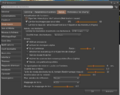 Interface de l'onglet Rendu des préférences graphiques Firestorm 7.2.3.
 -
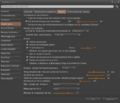 Interface de l'onglet Rendu des préférences graphiques Firestorm 7.2.4.


Mise à jour du monde
| Fonctionnalités et liens |
État | Avcmt |
|---|---|---|
| Figer les mises à jour | 📖 ✅️ | 100% |
| Limiter les images par secondes | 📖 ✅️ | 100% |
| Limiter le taux de rafraîchissement à la fréquence du moniteur(VSync)📖 ✅️ | 100% | |
VSync
Définition

- VSync est une fonctionnalité du pilote graphique (ou driver graphique) qui synchronise la génération d'images du GPU (les IPS) avec le taux de rafraîchissement de l'écran 📖 . Elle élimine les déchirures visuelles (tearing(en)) en forçant le GPU à attendre le signal de rafraîchissement de l'écran avant d'envoyer la prochaine image.
Option

- Cochez cette case pour limiter la génération d'images GPU (les IPS) à la fréquence de rafraîchissement de l'écran.
- Note : Dans Firestorm, cette option est formulée de manière imprécise. Elle limite en réalité la génération d'images GPU à la fréquence de rafraîchissement de l'écran, pas le taux de rafraîchissement lui-même.
Limites de VSync
Il Augmente le lag et crée des saccades; il augmente le délai entre l'action et l'affichage.
Un piège : Il ne fait pas que synchroniser, il a un système par étages :
- Si le GPU tient un IPS à 60, il restera synchronisé avec un écran 60 Hz.
- Si le GPU chute sous 60 IPS, il passera directement à 30 IPS
- Si le GPU chute sous 30 IPS, il passera directement à 15 IPS
VSync est parfait à 60 IPS ou plus mais catastrophique à 30 IPS.
Exemple concret Un GPU qui fait 50-70 IPS et un écran à 60 Hz : VSync fait oscilller les IPS entre 60 et 30, créant du lag et des saccades. Mieux vaut 60 FPS stable sans VSync.
Quand l'utiliser ?
- Seulement si la cible IPS est maintenue constante et au dessus de 60 IPS
- Sinon il faut éviter d'activer cette option.
Rendu des textures

Résolution maximale des textures
Présentation
La résolution spatiale est une mesure de la finesse des détails d'une image pour une dimension donnée. Cette résolution spatiale, qui indique la « densité de pixels », est couramment nommée « résolution ».
La résolution d’une image numérique s’exprime en « ppi » (« pixels per inch ») ou en français « ppp » (« pixels par pouce »).
Note : Cette option concerne en réalité la taille d'affichage maximale de l'image en pixels (2048 px, 1024 px, etc.), et non la résolution spatiale au sens technique définie ci-dessus.
Option
- Un menu déroulant placé à droite du label « Limiter la résolution maximale des textures à » vous permet de choisir la taille maximale des textures utilisées dans une scène. Vous avez le choix entre 512px, 1024 px ou 2048px.
- Cette option nécessite un redémarrage du viewer.
Utilisation et impacts
- La diminution de la taille des textures rendues permet aux propriétaires de machines anciennes ou avec peu de ressources de limiter la VRAM nécessaire pour afficher les textures.
- Le lag et les saccades diminuent.
- En revanche, cela réduit la qualité du rendu de la scène.
- Vous pouvez utiliser cette option en association avec l'option qui limite la VRAM dédiée aux textures 📖.
Qualité maximale des textures
Présentation
- La réduction des détails d'une texture diminue son poids et sa qualité. La compression d'image avec perte permet de réaliser cette réduction.
Option
-
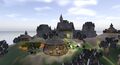 Pas de texture
 -
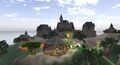 Basse
Basse -
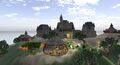 Moyenne
 -
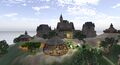 Normale


Un menu déroulant placé à droite du label Qualité max. des textures propose 4 choix possibles :
- Normale : les textures sont affichées avec la qualité de rendu qu'elles ont normalement. Si le créateur d'un objet a utilisé des texture de 128 px sur une grande surface, la qualité sera faible, en revanche s'il a utilisé des textures de 2048px pour le même objet la qualité sera bien plus élevée. D'où l'importance de bien choisir la taille des textures des objets en fonction de leur dimension pour optimiser la scène.
- Moyenne : légère réduction de la netteté des textures, acceptable pour la plupart des usages. Les détails restent visibles.
- Basse : dégradation plus marquée mais pas énormément différent de Moyen.
- Pas de textures : réduction extrême. Les textures sont présentes mais très floues. Utile uniquement en cas de très mauvaise connexion ou si vous ne vous souciez pas de la qualité visuelle.
Redémarrage :
- Un redémarrage de Firestorm est nécessaire pour passer d'une qualité supérieure à une qualité inférieure (par exemple, de la qualité normale à la qualité moyenne).
- La mise à jour des textures se fait immédiatement lorsqu'on passe d'une qualité inférieure à une qualité supérieure (par exemple, de la qualité basse à la qualité moyenne).
Message d'avertissement

Un message d'avertissement, s'affiche dans deux cas :
- lorsque vous sélectionnez pour la première fois une qualité inférieure à Normale,
- au redémarrage de Firestorm si une qualité inférieure est déjà sélectionnée.
🔷 Traduction complète du message :
Firestorm a détecté un problème possible avec vos paramètres :
Le paramètre TextureDiscardLevel doit être défini à 0.
Raison : Cela peut entraîner un flou des textures et empêcher le chargement correct des sculpties. Pour modifier ce paramètre, accédez à « Préférences → Graphismes → Rendu → Qualité max. des textures ».
Paramètre actuel : 3
🔷 Comprendre et réagir au message d'avertissement
Ce message peut sembler inquiétant, mais en réalité, l'option TextureDiscardLevel ne fait que rendre plus floue la scène. Il n'y a aucun danger à la conserver.
- Vous pouvez sans problème conserver votre choix de qualité d'image et cliquer sur Gardez-les si :
- vous avez besoin de réduire la qualité de l'affichage en raison d'un manque de VRAM,
- vous n'avez pas besoin d'un affichage très net.
- Cliquez sur Corrigez-les si vous souhaitez un affichage de meilleure qualité. Firestorm redéfinira automatiquement l'option à Normale (paramètre 0), ce qui restaurera la netteté des textures.
Divers
HDR et émissivité
- 🏗️
Activer les maques alpha
- 🏗️
Éclat lumineux
- 🏗️
Avatars non chargés entièrement
- 🏗️
Mode fil de def
- 🏗️
Face lights
- 🏗️
Particules portées
- 🏗️
Réduction de la distance d'affichage
- 🏗️
Exclure l'avatar animesh imposteur
- 🏗️
Avatar animesh imposteur
- 🏗️
Temporisation de la mise en cache
- 🏗️
Qualité des ombres
- 🏗️
Résolution des textures de terrain
- 🏗️
Amélioration de la netteté
- 🏗️
Maximum de sondes de réflexion
- 🏗️
Mappage des teintes
- 🏗️
Figer les mises à jour
- L'info-bulle de cette option indique que cocher cette case fige toutes les mises à jour provenant de l'univers.Toutes les actions visuelles sont interrompues mais pas cela n'affecte pas les conversations écrites et vocales.
- L'option semble ne pas fonctionner sur Firestorm versions 7.2.3 et 7.2.4, même après redémarrage (test réalisé avec la version Linux pour OpenSimulator de Firestorm) .