Préférences : Réseau & fichiers -- Dossiers
PRÉFÉRENCES > RÉSEAUX & FICHIERS > DOSSIERS
-
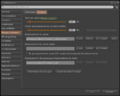 Dossiers

Mémoire cache
- Une mémoire cache ou antémémoire est, en informatique, une mémoire qui enregistre temporairement des copies de données provenant d'une source, afin de diminuer le temps d'un accès ultérieur d'un matériel informatique à ces données. (Wikipedia CC BY-SA 4.0)
- En résumé, une mémoire cache (ou cache) stocke des données déjà chargées précédemment pour y accéder plus rapidement si nécessaire.
- Dans Firestorm il existe différents types de caches :
- Un cache web
- Un cache de textures
- Un cache pour les actifs (assets) chargés dans le monde virtuel
- Un cache pour votre inventaire.
- Les caches sont des fichiers enregistrés directement sur votre machine, par défaut dans le dossier de paramètrage de Firestorm.
- Consultez le wiki officiel de Firestorm (en) pour plus de détails sur la composition du cache.
Taille du cache des textures
Présentation
- Le cache des textures permet d’éviter de les retélécharger à chaque nouvelle visite d’une région.
- Lors de la première arrivée sur une région (simulation) les textures doivent être chargées depuis le serveur, car il n’y a pas encore de cache.
- Pendant ce chargement, l’affichage peut apparaître incomplet (parfois tout est gris) ; ensuite, avec les textures mises en cache, l’affichage devient plus rapide lors des visites suivantes.
- Chemin du cache des textures sur votre disque : dossier des paramètres 📖/cache/texturecache
Utilisation

- Le curseur Taille du cache fixe l’espace réservé au cache des textures.
- Réglez la taille en déplaçant le curseur à la souris ou en entrant une valeur dans le champ numérique à droite.
- La taille du cache va de 256 Mo à 19968 Mo ; valeur par défaut : 2048 Mo.
Pourquoi augmenter ou réduire la taille du cache des textures ?
- Augmenter la taille du cache : par exemple si vous :
- visitez souvent les mêmes régions et vous voulez un chargement plus rapide à chaque nouvelle arrivée ;
- constatez que le cache se “sature” et que des textures semblent se recharger trop souvent.
- Réduire la taille du cache : par exemple si vous :
- manquez d’espace disque sur votre machine (le cache stocke des fichiers localement) ;
- vous visitez beaucoup de nouvelles régions différentes (le cache ne sert alors que temporairement) ;
Taille du cache des ressources
Présentation
- Les ressources (assets) comprennent les textures, les animations, les sons et les maillages.
- Les textures ont leur propre cache (voir ci-dessus).
- Le cache des ressources sert à enregistrer le reste des assets, c'est-à-dire les animations, les sons et les objets chargés sur une simulation.
- Chemin du cache des assets sur votre disque : dossier des paramètres 📖/cache/cache
- Chemin du cache des objets sur votre disque : dossier des paramètres 📖/cache/objectcache
Utilisation

- Le curseur Cache des ressources de données (actifs) fixe l'espace réservé au cache des assets.
- Réglez la taille en déplaçant le curseur à la souris ou en entrant une valeur dans le champ numérique à droite.
- La taille du cache va de 256 Mo à 19 968 Mo ; valeur par défaut : 2 048 Mo.
Remarque
- Il est recommandé de régler la taille du cache aussi haute que possible, en fonction de l'espace disque disponible.
- Les raisons d'augmenter ou de réduire la taille de ce cache sont comparables à celles du cache des textures (voir ci-dessus).
Vider le cache de l'inventaire 📖

Présentation
- L'inventaire 📖 de l'avatar est stocké dans la base de données de la grille ou de la standalone dont il dépend. Le chargement des items de l'inventaire depuis la base de données peut prendre du temps. Le cache d'inventaire placé sur la machine de l'utilisateur permet de gagner du temps et préserve le serveur de la grille ou de la standalone.
- Chemin du cache d'inventaire sur votre disque : dossier des paramètres 📖/cache/{UUID}{Simulateur}.inv.llsd.gz.
- UUID = identifiant de l'avatar,
- Simulateur = nom de la grille ou de la standalone.
- Exemple du chemin du cache d'inventaire sur linux :
/home/user/.firestorm_x64/cache/0d88a889-59c4-4570-957d-4d4769d2f8d3.localhost.inv.llsd.gz
Utilisation
- Cliquer sur le bouton pour vider le cache de l'inventaire.
- Cela effacera le cache de votre inventaire et celui de la bibliothèque OpenSim 📖.
Pourquoi vider le cache de l'inventaire ?
Vous pouvez effacer le cache d'inventaire :
- si votre inventaire ne se charge pas complètement. Remarque : si la base de données est corrompue, cela n'améliorera pas les choses.
- avant d'utiliser une nouvelle version de Firestorm lorsqu'il y a des changements importants dans le viewer.
Emplacement du cache

Cette option permet de maintenir le dossier du cache général de Firestorm : consulter son emplacement sur votre disque, l'ouvrir, le réinitialiser ou le vider. Le cache général contient l'ensemble des caches du viewer : cache de textures, d'objets, d'assets, audio et d'inventaire. Par défaut, son emplacement sur votre disque est dossier des paramètres 📖/cache/
L'interface comprend :
- Un champ texte non éditable qui affiche le chemin du dossier du cache sur votre disque.
- Un bouton « Ouvrir » qui lance l'explorateur de fichiers de votre système à l'emplacement du dossier du cache de Firestorm.
- Un bouton « Définir » qui permet de modifier l'emplacement du cache. Vous pouvez ainsi le déplacer vers une autre dossier ou une autre partition de votre système pour :
- libérer de l'espace si votre disque est saturé ;
- améliorer les performances en le plaçant sur un disque plus rapide ;
- limiter l'usure d'un disque système SSD ;
- organiser le stockage.
Après redémarrage de Firestorm, le cache sera déplacé et le dossier cache du dossier des paramètres sera vide.
NOTE : Si vous définissez un emplacement personnalisé pour le cache, assurez-vous qu'il n'y a pas d'espaces dans le nom du dossier que vous créez. Les espaces n'importe où dans le chemin d'accès peuvent également causer des problèmes.
- Un bouton « Réinitialiser » pour redéfinir l'emplacement du cache à sa valeur par défaut. L'emplacement du cache sera réinitialisé après redémarrage de Firestorm.
- Un bouton « Vider » pour supprimer l'ensemble des caches de Firestorm. Le cache sera vidé au redémarrage de Firestorm et se régénèrera automatiquement à son état initial par défaut, contenant les dossiers nécessaires au traitement des différents caches du viewer.
Emplacement du cache audio
Déplacer le cache audio

- Firestorm permet de séparer le cache audio du cache général en définissant un emplacement distinct pour les fichiers audio.
- L'interface comprend :
- Un champ texte non éditable qui affiche le chemin du dossier du cache audio sur votre disque lorsqu’il existe.
- Un bouton « Ouvrir » qui ouvre l’explorateur de fichiers de votre système à l'emplacement du dossier du cache audio de Firestorm.
- Un bouton « Définir » qui permet de modifier l'emplacement du cache.
- Un bouton « Réinitialiser » pour rétablit l'emplacement du cache à sa valeur par défaut, c'est à dire dans le cache général.
- Les modifications prennent effet après redémarrage du viewer.
- Le cache audio correspond aux fichiers sonores intégrer au viewer et ceux définis par les utilisateurs dans le monde (pas la musique).
- Les sons compressés sont téléchargés sur le serveur puis décompressés et utilisés par Firestorm pour être lus. Ils sont placés dans le cache audio pour une prochaine utilisation.
- Les fichiers du cache audio sont des fichiers DSF. En réalité, ce sont des fichiers WAV. Si vous remplacez l'extension ".dsf" par .wav", vous pouvez les lire avec un lecteur audio comme VLC.
- Pour trouver les fichiers dsf dans le dossier du cache audio sur GNU/Linux on peut utiliser la commande ci-dessous :
find "/chemin/du/cache" -type f -iname "*.dsf"
Ne pas supprimer le cache audio
- Par défaut, les fichiers .dsf sont supprimés à la déconnexion. En cochant la case Ne pas supprimer le cache DSF(audio) décompressé à la déconnexion, Firestorm les conserve dans le cache audio. Cela peut éviter de recréer ces fichiers lors des utilisations suivantes, mais le dossier peut alors augmenter rapidement de taille car il ignore le paramètre de taille de cache maximum. Vous pouvez cocher cette case même si le cache audio n'est pas déplacé.
- Vous pouvez la cocher si vous écoutez souvent les mêmes sons et disposez de suffisamment d’espace disque.
- Elle peut être décochée si vous cherchez à limiter la taille du cache ; cela ne supprime pas les sons d'OpenSim eux-mêmes.
- Le cache audio peut être supprimés lors d’une purge manuelle du cache audio.
Emplacement des journaux et transcriptions de chats

Présentation
- En informatique, le concept d'historique des événements ou de journalisation désigne l'enregistrement séquentiel dans un fichier ou une base de données de tous les événements affectant un processus particulier (application, activité d'un réseau informatique…). Le journal (en anglais log file ou plus simplement log), désigne alors le fichier contenant ces enregistrements. Généralement datés et classés par ordre chronologique, ces derniers permettent d'analyser pas à pas l'activité interne du processus et ses interactions avec son environnement. (Wikipedia CC BY-SA 4.0)
- 🏗️
Historique de plantage

- 🏗️
Dossier de paramètrage 📖

- 🏗️