Préférences : Son et Media -- Sons d'interface
PRÉFÉRENCES > SON ET MÉDIA > SONS D'INTERFACE
-
 Son 1
Son 1
(Firestorm 7.2.3) -
 Son 2
Son 2
(Firestorm 7.2.3) -
 Son 3
Son 3
(Firestorm 7.2.3) -
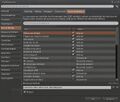 Sons d'interface
(Firestorm 7.2.4)


Présentation
- Cette page peut être ouverte depuis le menu Moi > Préférences > Son et Média > Sons d'interface.
- Note : Les versions précédentes de Firestorm avaient trois pages séparées (Son 1, Son 2, Son 3). Depuis Firestorm 7.2.4, les trois pages sont fusionnées dans une seule page Sons d'interface avec défilement vertical. Le contenu est pratiquement identique.
- L'onglet Sons d'interfaces permet de modifier (en fournissant des UUID valides), activer ou désactiver les sons de l'interface de Firestorm, c'est à dire des sons joués lors d'évènements.
- Consultez la page Sons d'interface de Firestorm pour écouter les sons, trouver leurs UUID, connaître leurs usages et s'ils sont activés ou désactivés par défaut.
- Consultez la page Moi > Préférences > Sons et Média > Général pour régler le volume des sons d'interface ou pour les désactiver.
Recherche
-
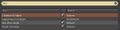 Exemple de recherche : Obj
 -
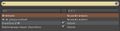 Exemple de recherche : IM


- Le champ de recherche est placé en haut de la page des Sons d'interface. Il permet une recherche rapide par le nom du son, facilitant ainsi l'accès aux sons spécifiques dans le tableau des sons. Si le champ de recherche est vide, tous les sons s'affichent ; sinon, seuls les sons contenant la sous-chaîne recherchée s'affichent.
- Lorsqu'un texte est entré dans le champ de recherche, un bouton
 s'affiche et permet de vider le champ d'édition.

Tableau des sons

- Le tableau des sons liste tous les sons de l'interface de Firestorm. Un défilement vertical (scroll) permet d'accéder aux 51 sons depuis une seule page.
- Ce tableau est composé :
- d'une colonne Son : elle affiche le nom des sons
- d'une colonne sans en-tête : elle contient des cases à cocher qui permettent d'activer ou désactiver les sons
- d'une colonne Satut : elle indique le statut actuel des sons (activé, désactivé). Le statut « Nouvelle session » correspond à trois sons ( IM entrant, IM de groupe entrant, Conférences ) qui ne peuvent pas être activés ou désactivés depuis ce tableau .
- Note : la désactivation du son Prendre une photo 📖 désactive l'animation de l'avatar, associée à cette action.
Zone d'édition

Description
Cette zone contient trois lignes.
Ligne des noms
- Cette ligne affiche
- à gauche le nom du son dans Firestorm, c'est à dire la fonctionnalité associée ; exemple : « Prendre une photo ».
- à droite le nom du fichier son utilisé par Firestorm ; exemple : « UISndSnapshot ». Il est à noter que tous les fichiers sons inclus dans le dossier d'installation d'OpenSimulator utilisent le préfix OS à la place du préfix UUI. Par exemple, « UISndSnapshot » devient « OSSndSnapshot » dans OpenSimulator. Bien que les noms soient différents, les sons sont identiques.
Ligne du champ d'édition
- Lorsque vous sélectionnez la ligne d'un son dans le tableau des sons de cette page, l'UUID du son s'affiche dans le champ d'édition de cette ligne.
- Vous pouvez remplacer cet UUID par celui du son de votre inventaire 📖 que vous préférez utiliser. Cependant, pour obtenir son UUID, le son doit être full perm 📖 (autorisation complète).
- Cliquez sur le bouton P pour jouer le son sélectionné.
- Cliquez sur le bouton D pour réinitialiser le son à sa configuration par défaut dans le tableau des sons et dans la zone d'édition. L'UUID et le statut du son seront réinitialisés à leurs valeurs par défaut.
Ligne d'activation
- Une case à cocher permet d'activer ou désactiver le son sélectionné.
- Si vous cochez ou décochez cette case, la case correspondante dans le tableau se met à jour automatiquement.