PRÉFÉRENCES > CONVERSATIONs
Conversations -- Saisie
Barre de boutons

Les options
| Option
|
Description
|
Remarque
|
| Jouer les animations de saisie lorsque je discute
|
- Si la case de l'option est cochée l'avatar joue l'animation de frappe et on entend le son des touches du clavier lorsque vous écrivez dans le chat local.
- Si la case est décochée, l'animation n'est pas jouée et on n'entend pas le son de frappe au clavier.
|
- Même si cette option est désactivée vous voyez les autres avatars taper au clavier lorsqu'ils écrivent dans le chat local.
- Vous pouvez modifier ou désactiver le son de frappe au clavier depuis la page Préférences > Son et Média > Son 2 📖 (Écriture de message).
|
| Jouer également les animations de saisie lorsque j'utilise '/me'
|
- Si la case de l'option est cochée l'avatar joue l'animation de frappe et on entend le son des touches du clavier lorsque vous écrivez une emote 📖 dans le chat local.
- Si la case est décochée, lorsque vous écrivez une emote dans le chat local l'animation n'est pas jouée et on n'entend pas le son de frappe au clavier.
|
- Cette option est disponible seulement si l'option "Jouer les animations de saisie lorsque je discute" est activée.
|
| Jouer le son du clavier lorsque les personnes à proximité écrivent
|
- Si cette option est activée vous entendez le son de frappe au clavier des utilisateurs proches de vous.
- Dans le cas contraire vous ne les entendez pas écrire mais vous pouvez toujours les voir taper sur le clavier.
|
|
| Indiquer à mon correspondant que je suis en train d'écrire dans les conversations privées
|
- Un indicateur de saisie 📖 permet de voir quand un utilisateur saisit un texte au clavier avant que le message ne soit envoyé.
- Si cette option est activée un indicateur de saisie s'affiche dans l'onglet et dans l'en-tête du chat privé de votre interlocuteur.
|
Deux affichages possibles :
|
| Activer l'autocomplétion des gestes dans la barre de conversation du chat local
|
- Si vous activez cette option les déclencheurs de geste sont automatiquement complétés dès que vous entrez les premiers caractères dans le chat.
|
- Consultez la page Gestes pour avoir des informations au sujet des gestes dans Firestorm.
|
| Activer l'autocomplétion des noms dans le chat local
|

- Si cette option est activée, les noms des utilisateurs proches de vous dans la région seront automatiquement complétés dans la barre de chat.
|
- L'autocomplétion des noms n'est pas effective dans la fenêtre de chat.
- Cette option fonctionne avec tous les utilisateurs et pas seulement avec vos amis.
|
| ':' est un synonyme de '/me'
|
Par défaut, une emote 📖 commence par /me. Si vous cochez cette case, vous pourrez initier vos emotes par deux poins ':'.
|
🏗️
|
| Fermer automatiquement les doubles parenthèses ((OOC))
|
🏗️
|
🏗️
|
| Activer la fenêtre de mentions @ automatiquement lors de la saisie dans les barres de discussion
|
🏗️
|
🏗️
|
| Activer la fenêtre de sélection ayto des émojis lors de la saisie dans la barre de chat
|
🏗️
|
🏗️
|
| Afficher le bouton emoji dans la barre de chat pour les IM et les discussions de proximité
|
🏗️
|
🏗️
|
| Afficher une zone de saisie dans la fenêtre du Chat local
|
🏗️
|
🏗️
|
| Afficher la sélection du numéro canal dans la fenêtre du Chat local
|
🏗️
|
🏗️
|
| Afficher un bouton Parle / Chuchoter / Crier dans la fenêtre du Chat local
|
🏗️
|
🏗️
|
| Masquer la barre de conversation principale
|
🏗️
|
🏗️
|
| Désélectionner la zone de saisi après l'envoi d'un message
|
🏗️
|
🏗️
|
| Désélectionner l'historique du chat également
|
🏗️
|
🏗️
|
| Utiliser les raccourcis clavier
|
🏗️
|
🏗️
|
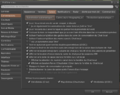 Saisie

