| Option
|
Description
|
Remarque
|
| Jouer les animations de saisie lorsque je discute
|
- Si la case de l'option est cochée l'avatar joue l'animation de frappe et on entend le son des touches du clavier lorsque vous écrivez dans le chat local.
- Si la case est décochée, l'animation n'est pas jouée et on n'entend pas le son de frappe au clavier.
|
- Même si cette option est désactivée vous voyez les autres avatars taper au clavier lorsqu'ils écrivent dans le chat local.
- Vous pouvez modifier ou désactiver le son de frappe au clavier depuis la page Préférences > Son et Média > Son 2 📖 (Écriture de message).
|
| Jouer également les animations de saisie lorsque j'utilise '/me'
|
- Si la case de l'option est cochée l'avatar joue l'animation de frappe et on entend le son des touches du clavier lorsque vous écrivez une emote 📖 dans le chat local.
- Si la case est décochée, lorsque vous écrivez une emote dans le chat local l'animation n'est pas jouée et on n'entend pas le son de frappe au clavier.
|
- Cette option est disponible seulement si l'option "Jouer les animations de saisie lorsque je discute" est activée.
|
| Jouer le son du clavier lorsque les personnes à proximité écrivent
|
- Si cette option est activée vous entendez le son de frappe au clavier des utilisateurs proches de vous.
- Dans le cas contraire vous ne les entendez pas écrire mais vous pouvez toujours les voir taper sur le clavier.
|
|
| Indiquer à mon correspondant que je suis en train d'écrire dans les conversations privées
|
- Un indicateur de saisie 📖 permet de voir quand un utilisateur saisit un texte au clavier avant que le message ne soit envoyé.
- Si cette option est activée un indicateur de saisie s'affiche dans l'onglet et dans l'en-tête du chat privé de votre interlocuteur.
|
Deux affichages possibles :
|
| Activer l'autocomplétion des gestes dans la barre de conversation du chat local
|
- Si vous activez cette option les déclencheurs de geste sont automatiquement complétés dès que vous entrez les premiers caractères dans le chat.
|
- Consultez la page Gestes pour avoir des informations au sujet des gestes dans Firestorm.
|
| Activer l'autocomplétion des noms dans le chat local
|

- Si cette option est activée, les noms des utilisateurs proches de vous dans la région seront automatiquement complétés dans la barre de chat.
|
- L'autocomplétion des noms n'est pas effective dans la fenêtre de chat.
- Cette option fonctionne avec tous les utilisateurs et pas seulement avec vos amis.
|
| ':' est un synonyme de '/me'
|
Par défaut, une emote 📖 commence par /me. Si vous cochez cette case, vous pourrez aussi commencer une emote par deux poins ':'.
|
Il ne faut pas mettre d'espace entre les deux points et la première lettre du message.
- ": s'assied" --> faux
- ":s'assied" --> juste
|
| Fermer automatiquement les doubles parenthèses ((OOC))
|
Cette fonctionnalité permet d'activer l'ajout des doubles parenthèses finales à un message hors personnage si celles-ci n'ont pas été ajoutées par l'utilisateur.
|
- OCC est le sigle de l'expression anglaise Out Of Character que l'on peut traduire par Hors personnage.
- Dans un jeu de rôle, le personnage joué par l'utilisateur parle normalement dans le chat. Si l'utilisateur veut dire quelque chose que son personnage ne dira pas, il parle "Hors personnage. Pour cela il faut utiliser la syntaxe ((Message)).
- Exemple : (( Je ne serai pas disponible demain, prévenez-moi si quelque chose d'important se passe !))
|
| Activer la fenêtre de mentions @ automatiquement lors de la saisie dans les barres de discussion
|
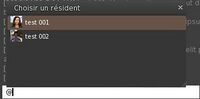
- Si cette option est activée, lorsque vous entrez le caractère @ dans le champ d'édition de la fenêtre de chat, la fenêtre Choisir un résident s'ouvre. Cette fenêtre liste les utilisateurs proches de vous dans la région.
- En cliquant sur le nom d'un des utilisateurs de la liste, son nom s'inscrit directement dans le champs d'édition du chat.
|
- La fenêtre Choisir un résident ne s'ouvre pas lorsque vous écrivez votre message dans la barre de conversation à droite de la barre d'outils 📖.
- Vous pouvez entrer un arobase au milieu d'un message, la fenêtre Choisir un résident s'ouvrira toujours.
- Exemples d'affichages avec mention (Extrait de La Cigale et la Fourmi de Jean de La Fontaine) :

|
| Activer la fenêtre de sélection auto des émojis lors de la saisie dans la barre de chat
|
Après plusieurs testes, il semble que cette option ne fonctionne pas (à vérifier).
|
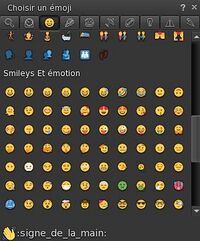
- Fenêtre de sélection auto des émojis : cette fenêtre s'ouvre en cliquant sur le bouton 🙂 à droite du champ d'édition du chat si l'affichage du bouton est activé.
|
| Afficher le bouton emoji dans la barre de chat pour les IM et les discussions de proximité
|
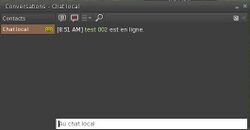 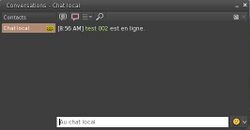
- Cette option permet d'afficher le bouton des émojis 🙂 à droite du champ d'édition de la fenêtre de chat.
|
Le bouton 🙂 ouvre la fenêtre des émojis.
|
| Afficher une zone de saisie dans la fenêtre du Chat local
|
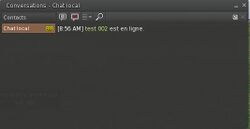 | |
- cette option affiche un champ d'édition dans le chat local pour écrire directement des messages dans la fenêtre de chat.
|
- Si la fenêtre de chat local n'affiche pas de champ d'édition, vous pouvez écrire vos messages dans la barre de chat en bas de la fenêtre du viewer.
- Vous pouvez, par exemple, désactiver cette option pour éviter d'écrire par erreur un message privé dans le chat local.
|
| Afficher la sélection du numéro canal dans la fenêtre du Chat local
|
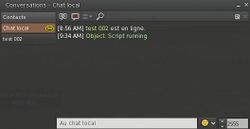
- Cette option affiche un champ d'édition numérique dans le chat local 📖 qui permet de sélectionner le canal de chat sur lequel vous voulez envoyer votre message.
- Ainsi, en sélectionnant un canal utilisé par un scripts 📖, vous pouvez communiquer avec lui depuis le chat.
|
- Il existe de nombreux canaux de communication numérotés de -2147483648 à 2147483647 avec DEBUG_CHANNEL qui correspond au canal 2147483647 et PUBLIC_CHANNEL à 0.
- La communication entre utilisateurs se sert du canal 0 , canal public PUBLIC_CHANNEL.
- Les objets peuvent communiquer via différents canaux à l'aide de scripts 📖. Seuls les objets verront ces messages.
- Pour envoyer une commande à un script depuis le chat on peut aussi utiliser la syntaxe
/<numero du canal> <commande>
Exemple de commande envoyée dans le chat sans utiliser le champ d'édition numérique :
/25875 ouvrir
|
| Afficher un bouton Parler / Chuchoter / Crier dans la fenêtre du Chat local
|
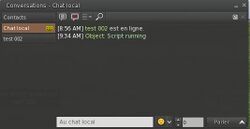 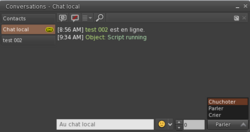
- Cette option affiche un bouton à droite du champ d'édition du chat local 📖. Ce bouton ouvre un menu déroulant avec trois choix : chuchoter, parler ou crier.
|
- Chuchoter, parler et crier dans un chat écrit définissent la portée de messages écrits dans une région.
- Portées par défaut :
- Chuchoter : 10 mètres
- Parler : 20 mètres
- Crier : 100 mètres
- Les propriétaires de simulateur OpenSim peuvent modifier la portée du chat pour ces trois niveau dans le fichier OpenSim.ini de leur installation dans la section [Chat].
|
| Masquer la barre de conversation principale
|
🏗️
|
🏗️
|
| Désélectionner la zone de saisi après l'envoi d'un message
|
🏗️
|
🏗️
|
| Désélectionner l'historique du chat également
|
🏗️
|
🏗️
|
| Utiliser les raccourcis clavier
|
🏗️
|
🏗️
|
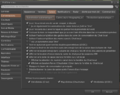 Saisie


