Préférences : Graphiques -- Rendu
Graphiques -- Rendu
-
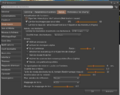 Interface de l'onglet Rendu des préférences graphiques Firestorm 7.2.3.
 -
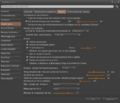 Interface de l'onglet Rendu des préférences graphiques Firestorm 7.2.4.


Mise à jour du monde

| Fonctionnalités et liens |
État | Avcmt |
|---|---|---|
| Figer les mises à jour | 📖 ✅️ | 100% |
| Limiter les images par secondes (IPS) | 📖 ✅️ | 100% |
| Limiter le taux de rafraîchissement à la fréquence du moniteur(VSync) | 📖 ✅️ | 100% |
Rendu des textures

| Fonctionnalités et liens |
État | Avcmt |
|---|---|---|
| Limiter la résolution maximale des textures | 📖 ✅️ | 100% |
| Qualité maximale des textures | 📖 ✅️ | 100% |
Divers

| Fonctionnalités et liens |
État | Avcmt |
|---|---|---|
| HDR et émissivité | 📖 ✅️ | 100% |
| Activer les masques alpha | 📖 ✅️ | 100% |
| Éclat lumineux | 📖 ✅️ | 100% |
| Avatars non chargés entièrement | 📖 🏗️ | 50% |
| Mode fil de fer | 📖 ⏳ | 0% |
| Face lights | 📖 ⏳ | 0% |
| Particules portées | 📖 ⏳ | 0% |
| Réduction de la distance d'affichage | 📖 ⏳ | 0% |
| Exclure l'avatar imposteur animesh | 📖 ⏳ | 0% |
| Temporisation de la mise en cache | 📖 ⏳ | 0% |
| Qualité des ombres | 📖 ⏳ | 0% |
| Résolution des textures de terrain | 📖 ⏳ | 0% |
| Amélioration de la netteté | 📖 ⏳ | 0% |
| Maximum de sondes de réflexion | 📖 ⏳ | 0% |
| Mappage des teintes | 📖 ⏳ | 0% |
Avatars non chargés entièrement
Chargement des avatars
-
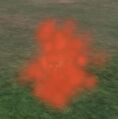 Nuage
Nuage -
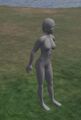 Avatar non chargé
 -
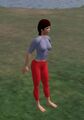 Avatar chargé


Qu’est‑ce que le « nuage orange » qui apparaît à l’ouverture d’un avatar ?
Lors du chargement d’un avatar, le viewer doit récupérer les textures, les formes de corps et les paramètres d’apparence. Pendant ce temps, Firestorm affiche un « nuage orange » qui indique que les données sont en cours de téléchargement.
Si le viewer ne parvient pas à récupérer toutes les informations (par exemple à cause d’une connexion lente, d’un serveur de région indisponible ou d’un problème d’inventaire), le nuage orange reste à l’écran.
Normalement, Firestorm n’affiche l’avatar qu’une fois que tous les éléments (textures, vêtements, silhouette, etc.) sont entièrement chargés ; le nuage orange disparaît alors.
Solution simple : si votre avatar reste bloqué en nuage orange, rechargez‑le, remplacez un ou plusieurs éléments d’apparence ou appuyez sur Ctrl + R pour forcer le rafraîchissement.
Option

- Option accessible depuis Moi > Préférences > Graphiques > Rendu .
- Cochez la case à gauche du label Afficher les avatars qui n'ont pas fini de charger pour activer l'option et permettre à Firestorm d'afficher les éléments composant l'avatar au fur et à mesure qu'ils sont chargés.
- Ce paramètre est désactivé par défaut.
Remarque
- Cette option n'affiche que les données déjà chargées (textures, géométrie) : cela peut donner lieu à des avatars partiels ou incomplets, ce qui peut être trompeur ou dérangeant pour certains utilisateurs. Ce n'est pas une solution pour corriger les problèmes d'affichage.
- Désactiver l'option n'agit pas sur la cause comme un problème de chargement au niveau du réseau ou du serveur — c'est un réglage d'affichage, pas une réparation du chargement.
- Il est conseillé de ne pas cocher cette case.
Mode fil de def
- 🏗️
Face lights
- 🏗️
Particules portées
- 🏗️
Réduction de la distance d'affichage
- 🏗️
Avatar animesh imposteur
- 🏗️
Temporisation de la mise en cache
- 🏗️
Qualité des ombres
- 🏗️
Résolution des textures de terrain
- 🏗️
Amélioration de la netteté
- 🏗️
Maximum de sondes de réflexion
- 🏗️
Mappage des teintes
- 🏗️
Figer les mises à jour
- L'info-bulle de cette option indique que cocher cette case fige toutes les mises à jour provenant de l'univers.Toutes les actions visuelles sont interrompues mais pas cela n'affecte pas les conversations écrites et vocales.
- L'option semble ne pas fonctionner sur Firestorm versions 7.2.3 et 7.2.4, même après redémarrage (test réalisé avec les versions Linux et Windows de Firestorm, pour OpenSimulator) .